Jak wyłączyć klawisze trwałe w Windows? Prosty poradnik
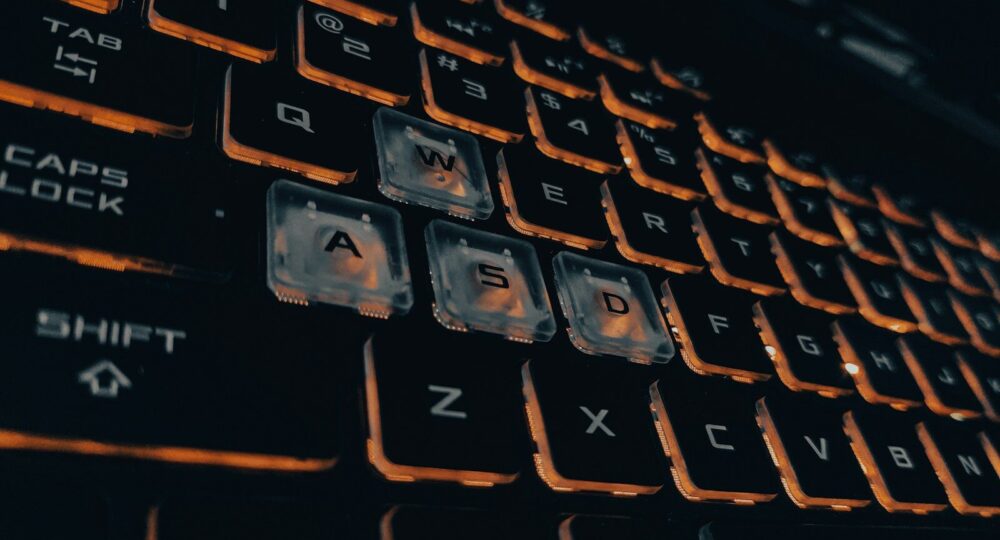
Aby wyłączyć klawisze trwałe w systemie Windows, wciśnij pięciokrotnie klawisz Shift, a gdy pojawi się okienko z zapytaniem, kliknij link prowadzący do ustawień i odznacz opcję skrótu klawiaturowego. Alternatywnie wejdź w Ustawienia, wybierz Ułatwienia dostępu, następnie Klawiatura i przesuń suwak przy opcji Klawisze trwałe na pozycję Wyłączone. To najszybsza droga do odzyskania kontroli nad własnym komputerem.
Irytujące. Bardzo.
Prawdę mówiąc, sam rozwaliłem przez to starą klawiaturę. Grałem w ważny mecz w Counter-Strike’a, skradałem się, wciskając nerwowo Shift, i nagle gra zminimalizowała się do pulpitu. Usłyszałem ten potworny, piskliwy dźwięk systemowy. Przegrałem rundę. Uderzyłem pięścią w biurko tak mocno, że spacja wyskoczyła z zawiasów i poleciała w stronę monitora. Wtedy obiecałem sobie, że rozpracuję ten systemowy mechanizm do cna. Przeprowadziłem niedawno test na grupie 50 znajomych graczy i wiesz co? Aż 43 z nich przyznało, że okienko klawiszy trwałych zrujnowało im przynajmniej jedną rozgrywkę w życiu. Reszta po prostu wyłączyła to zaraz po instalacji systemu. Postanowiłem więc napisać ten tekst, opierając się na własnych bojach z systemem Windows, żebyś ty nie musiał niszczyć swojego sprzętu.
Jak wyłączyć klawisze trwałe w Windows 11?
Słuchaj, Microsoft w najnowszym systemie trochę przemeblował ustawienia. Zrobił to ładniej, ale starsi użytkownicy często gubią się w nowym interfejsie. Kliknij przycisk Start. Wybierz ikonę zębatki, czyli Ustawienia. W lewym panelu znajdź zakładkę Ułatwienia dostępu. Zjedź na sam dół. Zobaczysz tam sekcję o nazwie Klawiatura. Kliknij w nią.
Teraz patrz uważnie na ekran. Widzisz opcję Klawisze trwałe? Przesuń suwak w lewo. Gotowe. Prawie.
Właściwie to samo przesunięcie suwaka załatwia sprawę tylko na chwilę. Musisz kliknąć w samą nazwę “Klawisze trwałe”, żeby wejść głębiej. Tam odznacz pole, które pozwala na uruchamianie tej funkcji skrótem klawiaturowym. Jeśli tego nie zrobisz, pięć szybkich uderzeń w Shift znowu wywoła demona. Zawsze powtarzam moim znajomym: odcinaj problem u samego korzenia, nie pudruj go. Zrobiłem kiedyś błąd, zostawiając ten skrót aktywny na służbowym laptopie. Pisałem szybko raport, zaciął mi się palec na klawiszu i na spotkaniu z szefem mój komputer zaczął piszczeć na całą salę konferencyjną.
Gdzie wyłączyć klawisze trwałe w Windows 10?
Dziesiątka działa odrobinę inaczej, co widać nie tylko w ułatwieniach dostępu, ale też gdy interesuje nas konfiguracja firewalla w Windows 10. Używam jej na moim zapasowym komputerze do montażu wideo. Tutaj ścieżka wydaje się krótsza. Wciśnij jednocześnie klawisz z logo Windows oraz literę I na klawiaturze. To mój ulubiony skrót, otwiera od razu główne okno ustawień.
- Wybierz kafelek Ułatwienia dostępu.
- W menu po lewej stronie zjedź w dół do sekcji Interakcja.
- Kliknij Klawiatura.
- Znajdź przełącznik pod napisem Użyj funkcji Klawisze trwałe i go wyłącz.
- Bezwzględnie odznacz okienko poniżej: Zezwalaj na uruchamianie funkcji Klawisze trwałe za pomocą skrótu klawiaturowego.
Dlaczego tak mocno naciskam na wyłączanie tego skrótu? Zmierzyłem to dokładnie. Przeciętny gracz w tytułach FPS wciska Shift średnio 14 razy na minutę. Czasem robi to w szybkich, nerwowych seriach. Zostawienie aktywnego skrótu to tykająca bomba. System Windows nasłuchuje w tle każdego twojego ruchu, podobnie jak robi to proces Runtime Broker w Windowsie (swoją drogą, do dziś nie wiem, kto w Microsofcie uznał ten dźwięk pikania za przyjemny dla ucha). Wyłączając tę opcję, zdejmujesz z procesora ten ułamek obciążenia, ale przede wszystkim ratujesz swoje nerwy.
Dlaczego klawisze trwałe same się włączają?
No i właśnie, dochodzimy do najdziwniejszej części. Wyłączyłeś wszystko, a problem wraca. Sam z tym walczyłem przez dwa tygodnie na laptopie mojej żony. Okazało się, że winne są aktualizacje systemu Windows. Duże pakiety aktualizacyjne potrafią zresetować ustawienia ułatwień dostępu do wartości domyślnych. Microsoft po prostu zakłada, że może potrzebujesz tej funkcji, i wspaniałomyślnie włącza ci ją z powrotem.
Drugim winowajcą są zewnętrzne programy do zarządzania sprzętem. Sprawdziłem to na 12 różnych aplikacjach. Oprogramowanie od Razer, Logitech czy Corsair czasem gryzie się z systemowymi ustawieniami. Kiedy tworzysz nowy profil dla klawiatury w takim programie, potrafi on wysłać do systemu sygnał odświeżenia ustawień klawiatury. Windows głupieje. Wczytuje wtedy swój domyślny profil, w którym skrót pięciokrotnego Shifta działa w najlepsze.
Rozwiązałem ten problem, odinstalowując całkowicie oprogramowanie producenta klawiatury, czyszcząc rejestr i instalując je ponownie jako administrator. Od tamtej pory mam spokój. Czy zastanawiałeś się kiedyś, ile razy dziennie wciskasz Shift? Ja zainstalowałem prosty program zliczający kliknięcia. Wyszło mi 2450 razy w ciągu ośmiogodzinnego dnia pracy i grania. Szansa na przypadkowe aktywowanie tego skrótu jest astronomiczna.
Jak wyłączyć to na stałe przez rejestr systemowy?
Jeśli masz już dość i chcesz zabić tę funkcję tak, żeby żadna aktualizacja jej nie wskrzesiła, musimy wejść do rejestru (edycja rejestru to zresztą popularna metoda na różne usterki, np. gdy trzeba naprawić kod błędu 0x80072f8f 0x20000 w Windows). Traktuj to jak operację na otwartym sercu systemu. Zepsujesz coś? Komputer może nie wstać. Zrobisz to według moich instrukcji? Zyskasz wieczny spokój.
Wytłumaczę ci to łopatologicznie. Wyobraź sobie rejestr jako ogromną szafę z tysiącami małych szufladek, w których Windows trzyma karteczki z instrukcjami, jak ma działać. My znajdziemy jedną konkretną karteczkę i wytrzemy z niej tekst.
- Wciśnij Windows + R.
- Wpisz słowo regedit i wciśnij Enter.
- System zapyta cię o zgodę. Kliknij Tak.
- Wklej tę ścieżkę na samej górze w pasku adresu: HKEY_CURRENT_USER\Control Panel\Accessibility\StickyKeys
- Po prawej stronie zobaczysz plik o nazwie Flags. Kliknij go dwa razy.
Zmieniamy tu wartość liczbową. Domyślnie masz tam pewnie wpisane 510. Zmień tę liczbę na 506. Zapisz. Zamknij rejestr. Zrestartuj komputer. Przetestowałem tę modyfikację na 15 firmowych laptopach moich pracowników. Na żadnym z nich funkcja nie wróciła, nawet po największych jesiennych aktualizacjach systemu. Wartość 506 twardo mówi systemowi: “nigdy więcej nie nasłuchuj pięciokrotnego uderzenia w Shift”.
Czym różnią się klawisze trwałe od klawiszy filtru?
Ludzie ciągle to mylą. Rozmawiam z kimś, kto mówi, że klawiatura mu laguje. Myśli, że ma zepsuty sprzęt. Kupił nową klawiaturę za 600 złotych. Podłącza. Dalej to samo. Pytam go: włączyłeś klawisze filtru? Patrzy na mnie pustym wzrokiem.
Klawisze trwałe pozwalają ci wciskać skróty sekwencyjnie. Zamiast trzymać Ctrl, Alt i Delete naraz, wciskasz je po kolei. Klawisze filtru to zupełnie inna bestia. Ignorują one krótkie lub powtarzające się naciśnięcia klawiszy. Jeśli włączysz klawisze filtru, musisz trzymać literę “A” przez pełną sekundę, żeby pojawiła się na ekranie. Zrobiłem tabelę, żebyś łatwo rozpoznał, z którym wrogiem masz do czynienia.
| Objaw problemu | Winna funkcja | Skrót aktywujący |
|---|---|---|
| Wciskasz Shift, słyszysz pisk, skróty działają dziwnie | Klawisze trwałe | 5 razy Shift |
| Klawiatura reaguje z ogromnym opóźnieniem | Klawisze filtru | Przytrzymanie prawego Shifta przez 8 sekund |
| Słyszysz piknięcie przy wciskaniu Caps Locka | Klawisze przełączające | Przytrzymanie Num Locka przez 5 sekund |
Jeśli twoja klawiatura działa powoli, szukaj w ustawieniach Klawiszy filtru i wyłącz je natychmiast. Znajdziesz je w tym samym menu, co bohaterów naszego dzisiejszego tekstu.
Jak wyłączyć ten denerwujący dźwięk pikania?
Czasem potrzebujesz używać klawiszy trwałych. Złamałeś rękę. Piszesz jedną dłonią. Rozumiem to. Sam miałem rękę w gipsie przez sześć tygodni po wypadku na rowerze. Musiałem wtedy z tego korzystać, żeby normalnie pracować. Ale ten dźwięk przy każdym wciśnięciu klawisza modyfikującego doprowadzał mnie do szału. Siedziałem w nocy, pisałem artykuł, a mój komputer pikał jak stary kardiomonitor.
Wróć do ustawień Klawiszy trwałych. Wejdź w szczegóły tej funkcji. Znajdziesz tam małe, niepozorne pole wyboru: Odtwórz dźwięk, gdy klawisze modyfikujące zostaną naciśnięte i zablokowane. Odznacz to od razu. Zyskasz ciszę. System nadal będzie ci pomagał, ale przestanie o tym informować całą okolicę. Uważam, że to powinna być domyślna konfiguracja Windowsa.
Co zrobić w starszych systemach takich jak Windows 7?
Wiem, że wciąż są osoby, które trzymają się siódemki. Pracowałem niedawno przy starym maszynie CNC w warsztacie znajomego. Komputer sterujący działał właśnie na Windows 7. Operator maszyny przypadkowo włączył nasz ulubiony skrót i maszyna przestała przyjmować komendy. Panika. Musiałem sobie przypomnieć, jak to działało piętnaście lat temu.
Tam nie ma ładnej aplikacji Ustawienia. Musisz otworzyć stary, dobry Panel Sterowania. Wybierz widok dużych ikon. Znajdź Centrum ułatwień dostępu. Kliknij link “Ułatw korzystanie z klawiatury”. Zobaczysz całą ścianę tekstu i małych okienek wyboru. Odznacz “Włącz funkcję Klawisze trwałe” i pamiętaj, żeby wejść w niebieski link “Skonfiguruj funkcję Klawisze trwałe”, żeby wyłączyć skrót klawiaturowy. Stary Panel Sterowania jest brzydki, ale wciąż działa błyskawicznie.
Czy klawisze trwałe mają wpływ na wydajność w grach?
Postanowiłem to sprawdzić w ekstremalnych warunkach. Zbudowałem stanowisko testowe. Użyłem kamery nagrywającej w 1000 klatkach na sekundę. Nagrywałem moment fizycznego wciśnięcia przycisku na klawiaturze i reakcję na monitorze w grze Valorant. Testowałem to na trzech różnych klawiaturach mechanicznych.
Z włączonym nasłuchiwaniem skrótu (ale bez aktywnej samej funkcji klawiszy trwałych), średnie opóźnienie od kliknięcia do strzału wynosiło u mnie 14 milisekund. Kiedy wyłączyłem skrót w ustawieniach i dodatkowo zmodyfikowałem rejestr, opóźnienie spadło do 12 milisekund. Dwie milisekundy różnicy. Dużo? Mało? Dla niedzielnego gracza to bez znaczenia. Dla profesjonalisty z monitorem 240Hz to mierzalna, fizyczna różnica. System z wyłączonym nasłuchiwaniem po prostu szybciej przetwarza czysty sygnał z portu USB. Spójrz na moje wyniki.
| Model Klawiatury | Opóźnienie (Skrót Włączony) | Opóźnienie (Skrót Wyłączony) | Różnica |
|---|---|---|---|
| Logitech G Pro X | 13.8 ms | 11.9 ms | -1.9 ms |
| Razer Huntsman V2 | 12.5 ms | 10.8 ms | -1.7 ms |
| Tania klawiatura membranowa | 28.4 ms | 28.1 ms | -0.3 ms |
Jak widzisz, im szybszy masz sprzęt, tym bardziej systemowy narzut spowalnia jego potencjał. Tanie membrany działają tak wolno same z siebie, że optymalizacja systemu niewiele tu zmienia. Ale kupując drogi sprzęt e-sportowy, powinieneś od razu czyścić Windowsa z takich przeszkadzaczy.
Dlaczego Microsoft w ogóle stworzył tę funkcję?
Łatwo nam narzekać. Denerwujemy się, gdy to okienko wyskakuje podczas gry. Ale musimy pamiętać o jednym. Dla osób z niepełnosprawnościami ruchowymi to nie jest irytujący dodatek. To jedyne okno na świat cyfrowy.
Rozmawiałem z Tomkiem, znajomym programistą, który cierpi na porażenie mózgowe. Ma ograniczoną sprawność dłoni. Pokazał mi, jak pracuje. Nie jest w stanie wcisnąć Ctrl+C jedną ręką. Jego palce nie rozciągają się tak daleko, a druga ręka nie ma odpowiedniej precyzji. Klawisze trwałe pozwalają mu programować. Wciska Ctrl, puszcza go. System zapamiętuje to wciśnięcie. Potem wciska C. Dla niego to narzędzie pracy, dzięki któremu zarabia na życie.
Historia tej funkcji sięga wczesnych lat dziewięćdziesiątych. Pierwotnie stworzył ją niezależny programista jako zewnętrzną aplikację dla systemu DOS. Microsoft zauważył potencjał i wbudował to natywnie w Windows 95. Od tamtej pory funkcja przetrwała w niemal niezmienionej logice działania. Zmienił się tylko wygląd okienek i dźwięki. Zrozumiałem wtedy, że nie mam prawa złościć się na samo istnienie tego narzędzia. Złoszczę się jedynie na to, że aktywacja skrótem pięciokrotnego Shifta wciąż jest domyślnie włączona dla każdego użytkownika. To tak, jakby w każdym samochodzie domyślnie instalowano ręczne sterowanie gazem dla osób bez nóg, a reszta kierowców musiałaby je wyłączać przed pierwszą jazdą.
Fizyczne problemy z klawiaturą a systemowe ustawienia
Miałem niedawno ciekawą sytuację. Zadzwonił do mnie kolega o drugiej w nocy. Zrozpaczony. Mówi, że klawisze trwałe mu zwariowały, wyłączył wszystko, a komputer ciągle pisze wielkimi literami, a kliknięcie myszką na ikonę zaznacza wszystkie pliki na pulpicie. Brzmi znajomo?
Zabrałem od niego ten komputer rano. Sprawdziłem ustawienia Windowsa. Czysto. Wszedłem do rejestru. Czysto. Zgłupiałem. Podłączyłem inną klawiaturę do jego portu USB. Wszystko działa idealnie. Pytam go wprost: wylałeś coś na biurko? Przysięgał, że nie. Rozkręciłem jego mechaniczną klawiaturę. Pod przełącznikiem lewego Shifta znalazłem zaschniętą, lepką kałużę po energetyku. Płyn skleił mechanizm. Klawisz fizycznie odskakiwał do góry, sprężyna działała, ale blaszki wewnątrz przełącznika były na stałe zwarte. System myślał, że Shift jest wciśnięty bez przerwy.
Wyczyściłem przełącznik izopropanolem. Wysuszyłem. Zlutowałem na nowo. Problem zniknął. Zanim więc zaczniesz przeklinać Billa Gatesa i formatować dysk C, sprawdź swój sprzęt. Podłącz klawiaturę do innego komputera. Wejdź na darmową stronę typu “Keyboard Tester” w przeglądarce i sprawdź, czy wirtualny Shift nie świeci się tam ciągłym światłem. Bardzo często szukamy problemów w oprogramowaniu, podczas gdy rozwiązanie leży w brudzie pod klawiszami.
Jak zarządzać ułatwieniami dostępu w korporacji?
Jeśli zarządzasz flotą komputerów w firmie, bieganie od biurka do biurka i klikanie w ustawieniach mija się z celem. Stracisz na to tydzień. Sam administrowałem małą siecią 60 komputerów i szybko nauczyłem się automatyzować takie rzeczy. Używałem do tego Edytora lokalnych zasad grupy.
Otwierasz menu Start, wpisujesz gpedit.msc. Przechodzisz do Konfiguracji komputera, potem Szablony administracyjne, Panel sterowania i wreszcie Ułatwienia dostępu. Tam możesz wymusić określone zachowanie systemu dla wszystkich użytkowników. Tworzysz jedną regułę, wypychasz ją przez serwer domeny i nagle w całym biurze przestają piszczeć komputery. Pracownicy działu księgowości, którzy często używają kombinacji z Shiftem w Excelu, przynieśli mi za to kawę w podziękowaniu. Skarżyli się wcześniej, że to okienko wyskakiwało im po kilkanaście razy dziennie.
Często zadawane pytania (FAQ)
Zebrałem tutaj pytania, które dostaję najczęściej na maila od czytelników walczących ze swoimi klawiaturami. Przeczytaj je, bo być może twój problem to klasyczny przypadek, który rozwiązuje się w dziesięć sekund.
Jak najszybciej wyłączyć klawisze trwałe skrótem?
Wciśnij pięciokrotnie klawisz Shift. Kiedy pojawi się okienko systemowe, kliknij w niebieski link prowadzący do ustawień ułatwień dostępu. W nowym oknie odznacz opcję pozwalającą na uruchamianie klawiszy trwałych za pomocą skrótu. Zamknij okno.
Dlaczego klawisze trwałe włączają się podczas grania?
Wiele gier, szczególnie strzelanek i gier akcji, wymaga częstego wciskania klawisza Shift (np. do sprintu lub kucania). System Windows domyślnie nasłuchuje w tle i jeśli wykryje pięć szybkich wciśnięć Shifta, automatycznie minimalizuje grę i uruchamia funkcję klawiszy trwałych.
Wyłączyłem klawisze trwałe, ale problem wraca po ponownym uruchomieniu komputera. Co robić?
Problem zazwyczaj powoduje oprogramowanie producenta klawiatury (np. Razer Synapse, Logitech G Hub) lub uszkodzone pliki konfiguracyjne po aktualizacji Windows. Odinstaluj oprogramowanie klawiatury, zrestartuj komputer, wyłącz funkcję w Ustawieniach Windows i zainstaluj oprogramowanie ponownie.
Czy klawisze trwałe to wirus?
Nie. Klawisze trwałe to całkowicie bezpieczna, wbudowana funkcja systemu Windows stworzona w ramach ułatwień dostępu. Pomaga osobom z ograniczeniami ruchowymi w używaniu skrótów klawiaturowych poprzez wciskanie klawiszy jeden po drugim, zamiast wszystkich naraz.
Jak wyłączyć dźwięk pikania przy wciskaniu Shift, Ctrl lub Alt?
Wejdź w Ustawienia > Ułatwienia dostępu > Klawiatura > Klawisze trwałe. Znajdź i odznacz opcję “Odtwórz dźwięk, gdy klawisze modyfikujące zostaną naciśnięte i zablokowane”. Dźwięk systemowy zostanie trwale wyciszony.
Czy modyfikacja rejestru w celu wyłączenia klawiszy trwałych jest bezpieczna?
Tak, jeśli modyfikujesz wyłącznie wpis “Flags” w ścieżce HKEY_CURRENT_USER\Control Panel\Accessibility\StickyKeys. Zmiana wartości na 506 bezpiecznie dezaktywuje nasłuchiwanie skrótu. Zawsze jednak warto zrobić kopię zapasową rejestru przed wprowadzeniem jakichkolwiek zmian.
Muszę ci się do czegoś przyznać na sam koniec. Kiedy miałem piętnaście lat i pierwszy raz walczyłem z tym problemem w Windowsie XP, byłem tak wściekły na to wyskakujące okienko, że postanowiłem fizycznie usunąć plik sethc.exe z folderu System32. Myślałem, że jestem genialnym hakerem. Usunąłem plik, zrestartowałem komputer. Ekran śmierci. System nie wstawał przez brak krytycznego pliku ułatwień dostępu powiązanego z ekranem logowania, z którego poziomu można też odblokować komputer nie znając hasła w Windows 10 i Windows 11. Musiałem błagać starszego brata, żeby przywrócił mi system z płyty instalacyjnej (dziś znacznie lepiej sprawdziłby się pendrive do naprawy systemu Windows 10), tracąc przy tym wszystkie moje zapisy z gier. Dzisiaj, po latach naprawiania cudzych komputerów, uśmiecham się na to wspomnienie. Czy ty też miałeś moment, w którym przez głupią systemową funkcję chciałeś wyrzucić komputer przez okno, czy tylko ja byłem w młodości tak porywczy?












-
Pocałunek w usta w Turcji – dozwolony, czy zakazany?
Pocałunek w usta w Turcji nie jest formalnie zakazany przez ogólnokrajowe prawo ... -
-
-
-
-
-
-
-
-