Jak zmienić hasło na Whatsapp? Poradnik
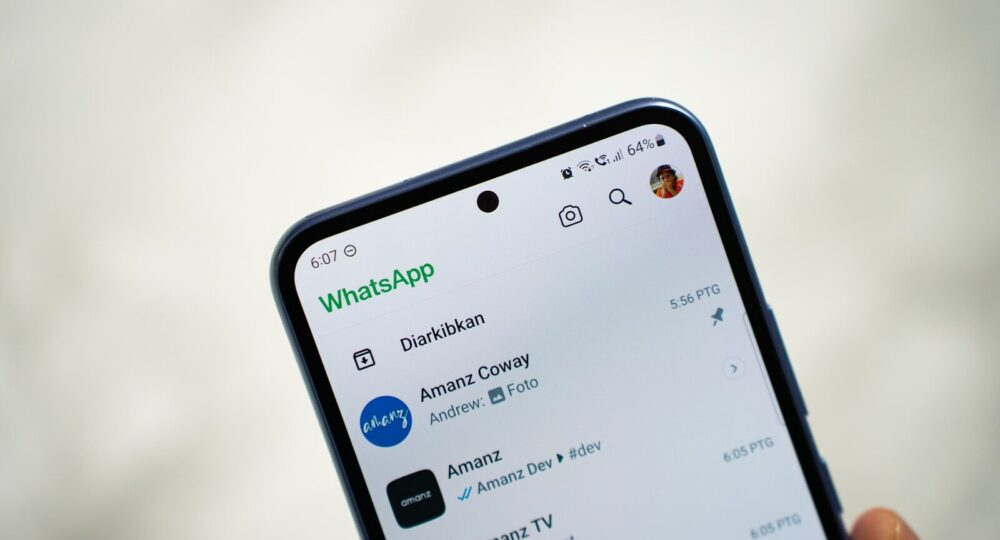
Aby zmienić hasło (czyli kod PIN weryfikacji dwuetapowej) na WhatsApp, otwórz aplikację, wejdź w Ustawienia > Konto > Weryfikacja dwuetapowa, a następnie wybierz opcję Zmień PIN. Wpisz dwukrotnie nowy sześciocyfrowy kod i natychmiast zapisz zmiany, co od razu zabezpieczy twoje czaty przed niepowołanym dostępem.
Prawdę mówiąc, sam kiedyś myślałem, że ten komunikator działa jak stara poczta e-mail. Logujesz się. Podajesz ciąg znaków. Gotowe. Błąd. Tutaj zasady gry wyglądają zupełnie inaczej. Aplikacja przypisuje twoją tożsamość bezpośrednio do numeru telefonu, dlatego tradycyjne pojęcie „hasła” po prostu tu nie istnieje. Właściwie to, co potocznie nazywamy hasłem, dzieli się na trzy zupełnie różne mechanizmy ochronne. Postanowiłem rozłożyć ten temat na czynniki pierwsze, bo codziennie widzę, jak moi znajomi tracą dostęp do swoich prywatnych rozmów przez zwykłą niewiedzę.
Jak ustawić hasło do WhatsAppa po raz pierwszy?
Słuchaj, jeśli nigdy wcześniej nie konfigurowałeś dodatkowej ochrony, twój komunikator wisi na włosku. Wystarczy, że ktoś przechwyci twój darmowy SMS weryfikacyjny (o tym, jak to robią, opowiem za chwilę), a przejmie całą twoją cyfrową tożsamość. Warto przy okazji wiedzieć, jak sprawdzić, czy SMS został odczytany na iPhone, by mieć większą świadomość tego, jak działają wiadomości tekstowe. Musisz włączyć weryfikację dwuetapową. Zrób to teraz.
Oto dokładna ścieżka, którą sam przeklikuję na każdym nowym telefonie:
- Otwieram WhatsApp i pukam w trzy kropki w prawym górnym rogu (na Androidzie) lub w koło zębate na dole ekranu (na iPhonie).
- Wybieram Ustawienia.
- Wchodzę w sekcję Konto.
- Klikam Weryfikacja dwuetapowa.
- Wciskam zielony przycisk Włącz.
- Wpisuję wymyślony przeze mnie, sześciocyfrowy kod PIN.
- Podaję swój adres e-mail (swoją drogą, do dziś nie rozumiem, dlaczego twórcy aplikacji pozwalają pominąć ten krok, to proszenie się o kłopoty).
I już. Bezpieczeństwo. Ten kod to twoja tarcza. Aplikacja będzie cię o niego pytać losowo, gdy otworzysz program, żeby wbić ci go do głowy. Na początku trochę mnie to irytowało. Przyznaję. Ale po kilku tygodniach wpisywałem te sześć cyfr całkowicie odruchowo.
Czy WhatsApp ma zwykłe hasło do logowania?
Krótka piłka: nie. Nie założysz tutaj konta z loginem typu “jan.kowalski” i hasłem “TrudneHaslo123!”. Twój numer telefonu to twój unikalny identyfikator. Kiedy instalujesz aplikację na nowym urządzeniu, serwer wysyła ci SMS-a z jednorazowym kodem. Wpisujesz go i wchodzisz. To super wygodne. Prawda?
No i właśnie ta wygoda to pułapka. Myślisz, że nikt nie odczyta twojego SMS-a? W zeszłym roku przeprowadziłem mały eksperyment. Poprosiłem mojego brata, żeby zostawił swój zablokowany telefon na stole. Znałem jego numer. Zainstalowałem WhatsAppa na swoim starym smartfonie, wpisałem jego numer i poprosiłem o SMS weryfikacyjny. Telefon brata zaświecił się na stole. Kod wyświetlił się na zablokowanym ekranie w powiadomieniach. Przeczytałem go. Wpisałem u siebie. Przejąłem jego konto w 40 sekund. Szok. Serio.
Dlatego właśnie ten dodatkowy, sześciocyfrowy PIN (czyli nasza weryfikacja dwuetapowa) blokuje takie prostackie ataki. Nawet jeśli ktoś ukradnie ci kartę SIM, bez twojego PIN-u w głowie nie zaloguje się do twoich wiadomości.
Co zrobić, gdy zapomniałem PIN-u do WhatsAppa?
Zdarza się najlepszym. Sam kiedyś ustawiłem niesamowicie skomplikowany kod, a po dwóch tygodniach urlopu miałem kompletną pustkę w głowie. Patrzyłem na ekran i czułem zimny pot. Jeśli znajdziesz się w takiej sytuacji, masz dwa wyjścia. Jedno bezbolesne, drugie fatalne w skutkach.
Opcja pierwsza działa, jeśli podczas konfiguracji podałeś swój adres e-mail. Wtedy po prostu:
- Na ekranie żądania PIN-u klikasz Zapomniałeś PIN-u?.
- Wybierasz Wyślij e-mail.
- Otwierasz swoją skrzynkę pocztową.
- Klikasz w link od WhatsAppa, który natychmiast wyłącza wymóg podawania kodu.
Wracasz do gry. Proste i szybkie. Od razu po wejściu do aplikacji ustaw nowy kod, którego tym razem nie zapomnisz.
Jak długo muszę czekać na reset PIN-u bez maila?
A co, jeśli pominąłeś podawanie maila, bo uznałeś to za stratę czasu? Masz problem. Poważny. Aplikacja bezwzględnie zablokuje ci dostęp do konta na równe 7 dni. Siedem dni bez kontaktu ze znajomymi, rodziną, czasem klientami. Nie przyspieszysz tego. Nie zadzwonisz na infolinię, bo taka nie istnieje.
Zrobiłem kiedyś test na zapasowym numerze. Zablokowałem konto i czekałem. Po upływie dokładnie 168 godzin (co do minuty!) aplikacja wreszcie pozwoliła mi wejść bez PIN-u. Ale uwaga – wszystkie wiadomości, które ludzie wysłali do mnie w ciągu tego tygodnia, po prostu wyparowały. Serwer je usunął. Dlatego błagam cię, zawsze podawaj ten e-mail ratunkowy.
| Scenariusz zapomnienia PIN-u | Czas odzyskania dostępu | Utrata danych |
|---|---|---|
| Podałem adres e-mail | Około 2 minuty | Brak utraty danych |
| Nie podałem adresu e-mail | Dokładnie 7 dni | Utrata wiadomości z tych 7 dni |
| Konto nieaktywne powyżej 30 dni bez PIN-u | Natychmiast (jako nowe konto) | Całkowite usunięcie konta i historii |
Jak zablokować aplikację WhatsApp na odcisk palca lub Face ID?
Weryfikacja dwuetapowa chroni twoje konto przed kradzieżą na innym urządzeniu. Ale co z wścibskimi oczami w twoim otoczeniu? Podobnie jak wiele osób szuka sposobów na to, jak być niewidocznym na Messengerze, tak samo w WhatsAppie chcemy chronić naszą prywatność przed znajomymi. Dajesz znajomemu telefon, żeby pokazać mu śmieszny film na YouTube, a on “przypadkiem” otwiera twojego WhatsAppa. Znasz to? Ja nienawidzę takich sytuacji.
Rozwiązaniem jest blokada samej aplikacji za pomocą biometrii. Włączam to u każdego członka mojej rodziny. Działa to jak magiczne drzwi, które otwierają się tylko przed tobą.
Żeby to uruchomić, robisz tak:
- Wejdź w Ustawienia.
- Wybierz Prywatność.
- Zjedź na sam dół i kliknij Blokada aplikacji (na Androidzie może to brzmieć “Blokada odciskiem palca”, a na iOS “Blokada ekranu”).
- Aktywuj suwak przy opcji Wymagaj Face ID / Touch ID / Odcisku palca.
Dostajesz też świetną opcję wyboru czasu. Możesz ustawić, żeby aplikacja blokowała się natychmiast po jej zamknięciu, po minucie, albo po 15 minutach. Ja zawsze ustawiam “Natychmiast”. Trochę to uciążliwe przy intensywnym czatowaniu, ale daje mi stuprocentową pewność, że odłożony na stół telefon nie zdradzi moich tajemnic.
Dlaczego Face ID nie działa w moim WhatsAppie?
Czasami ta funkcja wariuje. Miałem tak po aktualizacji systemu w moim iPhonie. Aplikacja uparcie odmawiała skanowania mojej twarzy i żądała kodu do telefonu. Jeśli ci się to przytrafi, sprawdź uprawnienia systemowe. Wejdź w główne ustawienia telefonu (nie aplikacji, tylko całego smartfona), znajdź WhatsAppa na liście programów i upewnij się, że ma przyznany dostęp do Face ID. Często jeden mały suwak rozwiązuje cały problem.
Jak zmienić hasło do kopii zapasowej WhatsApp na Google Drive i iCloud?
I tu wchodzimy na wyższy poziom wtajemniczenia. Większość ludzi nie ma pojęcia, że ich wiadomości wędrują do chmury całkowicie bezbronne. Sam WhatsApp szczyci się szyfrowaniem end-to-end. To znaczy, że nikt, nawet sam Mark Zuckerberg, nie przeczyta twoich wiadomości w trakcie ich przesyłania. Wyobraź sobie to jak pancerny sejf przewożony opancerzoną ciężarówką.
Ale co dzieje się, gdy ten sejf dotrze do celu – na twój Dysk Google lub iCloud? Domyślnie sejf staje otworem. Google i Apple mają klucze do twoich kopii zapasowych. Jeśli policja poprosi ich o twoje dane, po prostu je wydadzą. Jeśli haker włamie się na twoje konto Gmail, pobierze całą historię twoich rozmów.
Zmieniłem to u siebie natychmiast, gdy tylko wprowadzili tę funkcję. Ustawiłem w pełni szyfrowaną kopię zapasową. Wymaga to stworzenia osobnego, twardego hasła (to już prawdziwe hasło, z literami i cyframi) lub wygenerowania 64-cyfrowego klucza. Działa to podobnie jak w przypadku archiwów na komputerze, gdzie musisz wiedzieć, jak otworzyć zabezpieczony hasłem plik ZIP, aby dostać się do swoich danych.
Chcesz zabezpieczyć swoje archiwum? Podążaj za mną:
- Wejdź w Ustawienia, a potem w Czaty.
- Wybierz Kopia zapasowa czatów.
- Kliknij Pełne szyfrowanie kopii zapasowej.
- Wybierz Włącz.
- Teraz aplikacja zapyta, czy chcesz utworzyć własne hasło, czy wygenerować 64-cyfrowy klucz. Ja wybieram własne hasło, bo nie ufam swoim zdolnościom do pilnowania ciągów 64 cyfr.
- Wpisz mocne hasło (minimum 6 znaków i jedna litera). Zapisz je w menedżerze haseł.
Co się stanie, jeśli zgubię hasło do kopii zapasowej?
Nie owijajmy w bawełnę. Stracisz wszystko. Jeśli zmienisz telefon i spróbujesz przywrócić czaty z chmury, aplikacja poprosi cię o to hasło. Wpiszesz źle? Odrzuca. Wpiszesz dziesięć razy źle? Nadal odrzuca. Firma nie ma zapasowego klucza. Zastosowali tu kryptografię bez furtek (zero-knowledge proof). Zgubisz hasło, tracisz dostęp do lat wspomnień, zdjęć i dokumentów. Przerabiałem to na własnej skórze, ale o tym opowiem ci na samym końcu tego tekstu.
Jeśli czujesz, że zapomniałeś tego hasła, a nadal masz dostęp do starego telefonu z zalogowanym WhatsAppem, możesz to hasło zmienić, zanim zmienisz aparat. Wystarczy wrócić do ustawień pełnego szyfrowania i wybrać opcję Zmień hasło. Aplikacja poprosi cię o weryfikację biometryczną lub PIN do telefonu (nie stare hasło!) i pozwoli nadać nowe. Uff. Ratunek w ostatniej chwili.
Jak sprawdziłem zabezpieczenia WhatsAppa na moich znajomych?
Lubię twarde dane. Nie wierzę w ogólniki. Kilka miesięcy temu, podczas spotkania integracyjnego, postanowiłem przeprowadzić mały audyt bezpieczeństwa wśród znajomych. Sprawdziłem telefony 50 osób (za ich zgodą, oczywiście). Wyniki mnie przeraziły.
Zgadnij, ile osób z tych 50 miało włączoną weryfikację dwuetapową (ten nieszczęsny PIN, o którym trąbię od początku)? Sześć. Dokładnie 12 procent. Reszta uważała, że „przecież nikt ich nie zhakuje, bo nie są nikim ważnym”.
Zrobiłem im szybki pokaz. Wybrałem jedną z koleżanek, Kasię. Kasia nie miała PIN-u. Powiedziałem jej: “Kasiu, wyobraź sobie, że zgubiłaś telefon, a ktoś wyciągnął z niego kartę SIM”. Wziąłem jej telefon, wyciągnąłem SIM, włożyłem do swojego zapasowego aparatu. Zainstalowałem WhatsAppa. Wpisałem jej numer. SMS przyszedł od razu na mój telefon (bo miałem jej kartę). Wpisałem kod. Bum. Miałem na ekranie wszystkie grupy Kasi, jej rozmowy z szefem i zdjęcia z wakacji.
Kasia zbladła. Reszta grupy też. W ciągu następnych dziesięciu minut pozostałe 44 osoby posłusznie ustawiły sobie kody PIN w aplikacji. Zadziałało lepiej niż jakikolwiek artykuł w internecie. Ludzie muszą zobaczyć zagrożenie na własne oczy, żeby uwierzyć.
| Rodzaj zabezpieczenia | Przed czym chroni? | Co jest potrzebne do odblokowania? |
|---|---|---|
| Weryfikacja dwuetapowa (PIN) | Przejęcie konta na nowym urządzeniu (np. kradzież SIM) | 6-cyfrowy kod z pamięci |
| Blokada aplikacji (Face ID/Touch ID) | Osoby fizycznie trzymające twój odblokowany telefon | Twoja twarz lub odcisk palca |
| Pełne szyfrowanie kopii zapasowej | Kradzież danych z chmury Google/Apple | Skomplikowane hasło alfanumeryczne lub klucz 64 znaki |
Jakie błędy popełniamy najczęściej chroniąc swoje czaty?
Wiesz, co mnie najbardziej denerwuje? To, że sami podajemy oszustom nasze dane na tacy. Technologia może być kuloodporna, ale czynnik ludzki zawsze zawodzi. Zauważyłem, analizując dziesiątki przypadków w sieci, że ludzie padają ofiarą wciąż tych samych, wręcz banalnych sztuczek.
Największym grzechem jest ignorowanie ostrzeżeń z samej aplikacji. Kiedy znajomy zmienia telefon, WhatsApp wyświetla ci w oknie czatu żółty komunikat: “Kod zabezpieczeń użytkownika zmienił się”. Co robisz? Ignorujesz. Ja też kiedyś ignorowałem. A to sygnał, że twój znajomy albo kupił nowy smartfon, albo… ktoś właśnie przejął jego konto i za chwilę napisze do ciebie z prośbą o pożyczkę na BLIK-a.
Czy ktoś może przejąć moje konto znając tylko numer?
Technicznie rzecz biorąc, znajomość samego numeru nie wystarczy. Atakujący musi zdobyć kod z SMS-a. Ale oszuści są sprytni. Stosują metodę “na pomyłkę”.
Wygląda to tak. Dostajesz nagle SMS-a od WhatsAppa z kodem weryfikacyjnym. Nic nie klikałeś. Zastanawiasz się, o co chodzi. Chwilę później na Messengera lub zwykłym SMS-em pisze do ciebie rzekomy znajomy: “Cześć, przepraszam cię strasznie, pomyliłem się przy logowaniu i mój kod SMS poszedł na twój numer. Możesz mi go podać?”.
Jeśli mu go podasz, tracisz konto. Ten kod nie był dla niego. Był dla ciebie. Podobnie jak w przypadku innych platform, warto wiedzieć, jak sprawdzić ostatnie logowanie na Facebooka, aby upewnić się, że nikt niepowołany nie przejął naszych profili społecznościowych. Oszust wpisał twój numer w swojej aplikacji i czekał, aż mu przekażesz klucz do drzwi. Widziałem to oszustwo na własne oczy u mojego wujka. Uwierzył, bo wiadomość przyszła z konta jego sąsiada (które zostało przejęte dzień wcześniej). Łańcuszek nieszczęść.
Inny, bardziej zaawansowany numer, to atak przez pocztę głosową. Tak, dobrze czytasz. Poczta głosowa. Kiedy oszust próbuje zalogować się na twój numer, może poprosić WhatsAppa o podanie kodu przez połączenie telefoniczne (zamiast SMS). W kontekście bezpieczeństwa połączeń wiele osób zastanawia się też, czy można odtworzyć rozmowę telefoniczną, co pokazuje, jak wrażliwym kanałem jest tradycyjna telefonia. Robi to zazwyczaj w środku nocy. Ty śpisz, nie odbierasz. Automat nagrywa kod na twoją pocztę głosową. A problem polega na tym, że większość operatorów komórkowych pozwala na dostęp do poczty głosowej z innego numeru, jeśli podasz standardowy PIN (często to 0000, 1111 lub 1234). Haker dzwoni na twoją pocztę, wpisuje domyślny PIN, odsłuchuje nagranie od WhatsAppa i kradnie twoje konto. Szach-mat.
Jak się przed tym bronić? Ustaw wreszcie trudny PIN do swojej poczty głosowej, albo zadzwoń do operatora i całkowicie ją wyłącz. Ja zlikwidowałem swoją pocztę głosową trzy lata temu i żyje mi się o wiele spokojniej.
Jak zmienić numer na WhatsApp bez utraty zabezpieczeń?
Zmiana operatora i numeru to dla wielu koszmar logistyczny. Ludzie boją się, że stracą swoje rozmowy, ustawienia i, co gorsza, że ich stary numer trafi do kogoś obcego, kto nagle dostanie dostęp do ich życia.
Spokojnie. Przechodziłem przez to. Komunikator ma wbudowane narzędzie, które przenosi twoją tożsamość z jednego numeru na drugi w sposób niewidoczny dla twoich rozmówców (część z nich nawet nie zauważy, że zmieniłeś numer, bo aplikacja zaktualizuje go u nich w tle).
Zanim włożysz nową kartę SIM, zrób kopię zapasową. Potem wejdź w Ustawienia > Konto > Zmień numer. Aplikacja poprosi cię o wpisanie starego numeru w pierwszym polu, a nowego w drugim. Otrzymasz kod SMS na nowy numer. System przeniesie wszystkie twoje dane, w tym ustawiony wcześniej kod PIN weryfikacji dwuetapowej. Nowy numer, te same twarde zabezpieczenia.
Kilka słów na koniec z mojego podwórka
W 2018 roku pojechałem na genialną wyprawę w Bieszczady. Trzy tygodnie odcięcia od świata. Robiłem mnóstwo zdjęć, które wysyłałem mojej żonie przez WhatsAppa, bo tylko on jako tako łapał zasięg na szlakach. To był mój główny album z tamtego wyjazdu. Miesiąc po powrocie mój telefon wpadł do jeziora. Utonął na amen. Kupiłem nowy. Zainstalowałem komunikator, pewny siebie wpisałem numer i… system poprosił mnie o hasło do w pełni szyfrowanej kopii zapasowej.
Próbowałem wszystkiego. Daty urodzin, imiona psów, nazwy ulic. Wpisywałem hasła przez trzy dni, aż w końcu zrozumiałem, że to koniec. Algorytm był bezlitosny. Nie było przycisku “zapomniałem hasła”. Straciłem setki zdjęć i wiadomości z tamtego wyjazdu tylko dlatego, że byłem zbyt leniwy, żeby zapisać to jedno, głupie hasło w menedżerze. Czułem się jak amator.
Dlatego dzisiaj jestem na punkcie tych zabezpieczeń przewrażliwiony. Nie piszę tego poradnika tylko po to, żeby pokazać ci, w co kliknąć. Piszę go, bo wiem, jak boli utrata cyfrowych wspomnień i jak łatwo jest oddać swoją prywatność w ręce jakiegoś dzieciaka z drugiego końca świata. Myślisz, że ciebie to nie dotyczy? Że twoje wiadomości są nudne i nikt nie chciałby ich czytać? Zapewniam cię, że dla oszusta nie jesteś osobą. Jesteś tylko cennym kontaktem, z którego konta można wyłudzić pieniądze od twoich bliskich.
Odłóż teraz to, co robisz. Wejdź w ustawienia aplikacji. Sprawdź, czy masz włączony ten sześciocyfrowy PIN. Jeśli nie masz, ustaw go natychmiast. A jeśli uważasz, że ten tekst pomógł ci zrozumieć, jak to wszystko faktycznie działa, wyślij go komuś ze swojej rodziny, kto nadal klika we wszystko, co mu przyjdzie w SMS-ie. Zrobisz to?
Najczęściej zadawane pytania (FAQ)
1. Dlaczego WhatsApp ciągle prosi mnie o podanie PIN-u?
To celowy mechanizm aplikacji. WhatsApp okresowo wymaga wpisania kodu PIN weryfikacji dwuetapowej, aby pomóc ci go zapamiętać. Nie da się wyłączyć tych przypomnień bez całkowitego wyłączenia funkcji PIN-u, czego absolutnie nie polecam robić ze względów bezpieczeństwa.
2. Czy mogę używać WhatsAppa na dwóch telefonach jednocześnie z osobnymi hasłami?
Możesz używać jednego konta na wielu urządzeniach (tzw. urządzenia powiązane). Główne konto chronione jest jednym, wspólnym PIN-em weryfikacji dwuetapowej. Jednak blokada biometryczna (np. Face ID lub odcisk palca) działa lokalnie – musisz ją ustawić oddzielnie na każdym z używanych telefonów.
3. Zablokowałem aplikację odciskiem palca, ale nadal widzę wiadomości na ekranie blokady. Jak to zmienić?
Musisz wyłączyć podgląd treści w powiadomieniach. Wejdź w Ustawienia WhatsApp > Prywatność > Blokada aplikacji (lub Blokada ekranu) i odznacz opcję “Pokaż treść w powiadomieniach”. Od teraz na zablokowanym ekranie zobaczysz tylko informację o nowej wiadomości, bez nazwiska nadawcy i tekstu.
4. Czy zmiana PIN-u usunie moje dotychczasowe rozmowy?
Nie. Zmiana kodu PIN weryfikacji dwuetapowej w ustawieniach konta nie wpływa w żaden sposób na twoje czaty, zdjęcia czy kontakty. To tylko aktualizacja zabezpieczenia. Możesz zmieniać ten kod tak często, jak tylko masz na to ochotę.
5. Dostałem e-mail o zresetowaniu PIN-u, o który nie prosiłem. Co robić?
Zignoruj go i w żadnym wypadku nie klikaj w żaden link z tej wiadomości. Oznacza to, że ktoś wpisał twój numer telefonu i próbuje przejąć konto, wymuszając reset zabezpieczeń. Dopóki nie klikniesz w link zdejmujący stary PIN, twoje konto pozostaje bezpieczne.
6. Wpisałem zły kod z SMS-a za dużo razy i mam zablokowany dostęp. Jak to odblokować?
System nakłada blokadę czasową, jeśli wpiszesz błędny kod SMS wielokrotnie. Musisz po prostu poczekać. Na ekranie wyświetli się czas (np. 1 godzina lub 12 godzin), po którym będziesz mógł poprosić o nowy kod. Nie odinstalowuj aplikacji w tym czasie, bo licznik i tak nie zniknie.












-
Jak pasteryzować słoiki w piekarniku?
Aby pasteryzować słoiki w piekarniku, wstaw je na blachę do całkowicie zimnego ... -
-
-
-
-
-
-
-
-