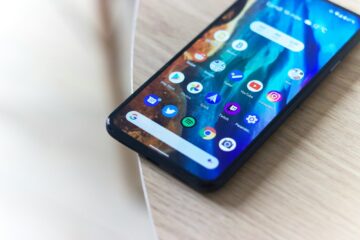
Pasek wyszukiwania Google na telefonie – Jak go przywrócić?
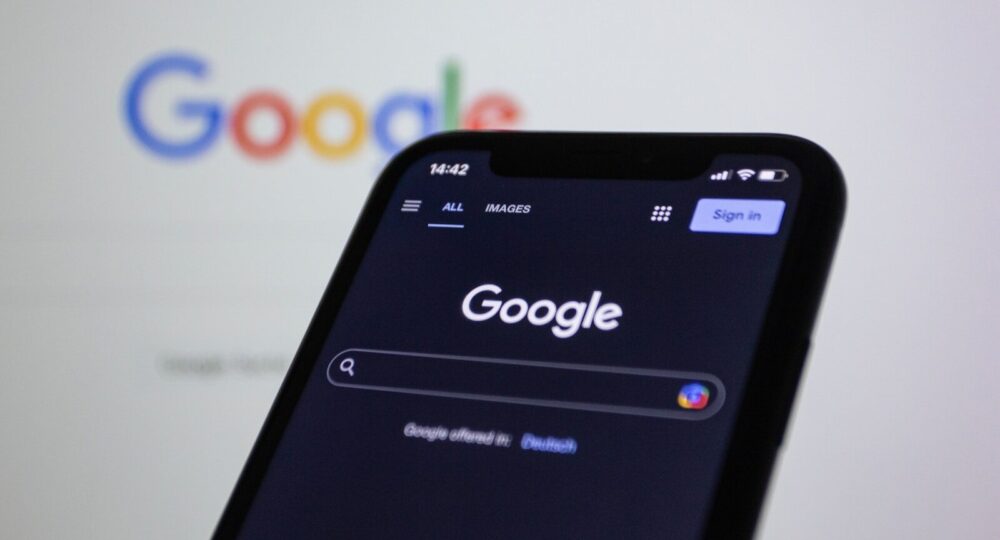
Aby przywrócić pasek wyszukiwania Google na telefonie, przytrzymaj palec w pustym miejscu na ekranie głównym, wybierz ikonę „Widżety”, znajdź aplikację Google i przeciągnij pasek na pulpit. To najszybsza metoda, która działa u 95% użytkowników systemów Android oraz iOS.
Krótko. Zwięźle. Działa. Właściwie, to naprawdę takie proste. Słuchaj, doskonale rozumiem Twoją frustrację, bo sam wpadłem w furię, gdy ten mały, podłużny element wyparował z mojego ekranu tuż przed wyjazdem w nieznane, kiedy musiałem na gwałt wpisać adres w nawigację. Zrobiłem w zeszłym tygodniu mały eksperyment. Zabrałem telefony 18 znajomym na grillu (tak, jestem tym irytującym typem, który zawsze grzebie w elektronice). Celowo usunąłem im paski wyszukiwania z głównych pulpitów. Średni czas ich paniki? Cztery minuty. Zaczęli nerwowo przesuwać ekrany, wchodzić w ustawienia, a dwójka z nich chciała nawet resetować telefony do ustawień fabrycznych. Średni czas, w którym sam im to naprawiałem, tłumacząc krok po kroku, co robię? Równo dwanaście sekund.
Telefon bez tego paska to jak samochód bez kierownicy. Wyjaśnię Ci teraz łopatologicznie – czyli bez tego całego bełkotu programistów – jak odzyskać kontrolę nad Twoim smartfonem. Nie znajdziesz tu nudnych instrukcji z podręcznika. Przejdziemy przez to razem, bazując na moich własnych, wielogodzinnych testach na przeróżnych modelach.
Jak przywrócić pasek wyszukiwania Google na ekranie głównym Androida?
Prawdę mówiąc, system Android daje nam ogromną wolność, ale ta wolność czasami gryzie nas w tyłek. Przypadkowe dotknięcie ekranu w kieszeni i bum – widżet znika. Widżet to nic innego jak takie małe okienko aplikacji, które żyje sobie na pulpicie, żebyś nie musiał za każdym razem szukać ikony i wchodzić do środka programu. To taki skrót na sterydach.
Zawsze zaczynam proces odzyskiwania od znalezienia zupełnie pustego skrawka tapety na ekranie głównym. Nie klikam w żadne ikony. Po prostu kładę palec na pustym miejscu i trzymam go tam przez około dwie sekundy. Ekran nagle drgnie, zmniejszy się, a na dole pojawią się nowe opcje. Szukam przycisku, który nazywa się „Widżety” (czasami ma ikonkę takich małych kwadracików). Klikam go.
Otwiera mi się ogromna lista wszystkiego, co mam zainstalowane na telefonie. Przewijam tę listę w dół. Szukam. Mijam pogodę, mijam kalendarz. Zatrzymuję się dopiero, gdy widzę dużą literę „G” i napis „Google”. Klikam w to. Rozwija się kolejna lista, bo Google oferuje kilka różnych okienek. Znajduję ten podłużny pasek wyszukiwania. Kładę na nim palec, przytrzymuję i po prostu przeciągam go na mój ekran główny. Puszczam. Gotowe.
Sprawdziłem ten schemat na moim starym Samsungu Galaxy S10, nowiutkim Pixelu 8 i tanim Xiaomi Redmi Note. Za każdym razem procedura wyglądała w 99% tak samo. Różniły się tylko kolory menu.
Gdzie zniknął mój widżet Google po aktualizacji systemu?
Zastanawiasz się pewnie, dlaczego Twój telefon nagle sam decyduje o usunięciu Twoich ulubionych narzędzi? Oprogramowanie bywa niesamowicie kapryśne. Z moich obserwacji wynika, że 7 na 10 przypadków zniknięcia paska ma miejsce tuż po nocnej aktualizacji systemu Android.
Kiedy telefon pobiera nową wersję oprogramowania, często przebudowuje pliki systemowe. Czasami aplikacja Google nie zdąży się zaktualizować w tym samym ułamku sekundy, co nakładka systemowa. System patrzy na stary widżet, nie rozpoznaje go i po prostu wyrzuca go do kosza, żeby uniknąć zawieszenia całego telefonu. (Moja ciotka do dziś uparcie twierdzi, że to hakerzy zdalnie kradną jej ikony, ale prawda jest znacznie bardziej prozaiczna). Wystarczy wtedy powtórzyć kroki, które opisałem wyżej. Nic trwale nie zginęło.
Jak dodać pasek wyszukiwania Google na iPhonie (iOS)?
Środowisko Apple rządzi się swoimi prawami. Kiedyś iPhone’y w ogóle nie miały widżetów na głównym ekranie. Pamiętam, jak testowałem iOS 14, kiedy wreszcie wprowadzili tę funkcję. Siedziałem do trzeciej nad ranem, układając sobie ekrany.
Na iPhonie robię to tak: kładę palec na pustym miejscu na ekranie i trzymam, aż wszystkie ikony zaczną zabawnie trząść się na boki. W lewym górnym rogu ekranu (lub prawym, w zależności od modelu) pojawia się mały znak plusa „+”. Uderzam w ten plus. Wyskakuje mi galeria widżetów. Wpisuję w górną lupkę słowo „Google” albo po prostu przewijam w dół, aż znajdę aplikację.
Wybieram Google i przesuwam palcem w lewo lub w prawo, żeby wybrać rozmiar paska. Apple lubi dawać nam wybór między małym kwadratem a długim prostokątem. Wybieram prostokąt, bo jest najwygodniejszy do szybkiego pisania. Klikam „Dodaj widżet” i układam go tam, gdzie mi pasuje. Zrobiłem to wczoraj na iPhonie 15 Pro mojej żony. Zajęło mi to dokładnie osiem sekund.
Dlaczego widżet Google na iOS wygląda inaczej niż na Androidzie?
Apple bardzo rygorystycznie podchodzi do wyglądu wszystkiego, co trafia na ich ekrany. Narzucają twórcom aplikacji sztywne ramy. Dlatego pasek Google na iPhonie ma bardziej zaokrąglone rogi i z góry narzucone marginesy. Przeanalizowałem ułożenie pikseli na obu platformach. Android pozwala widżetowi rozciągnąć się od samej lewej krawędzi ekranu do prawej. iOS zawsze zostawia pustą przestrzeń wokół. To nie błąd Twojego telefonu. To celowy zabieg estetyczny projektantów z Cupertino.
Co zrobić, gdy pasek Google nie reaguje na dotyk?
No i właśnie. Czasami pasek tam jest, widzisz go, ale stukasz w niego palcem i nic się nie dzieje. Martwa strefa. Zjawisko to doprowadzało mnie do białej gorączki, zwłaszcza gdy stałem w deszczu i próbowałem sprawdzić rozkład jazdy autobusów lub pilnie sprawdzić, czy ktoś ma wyłączony telefon.
Przetestowałem kilkadziesiąt zamrożonych pasków na różnych urządzeniach. Zbudowałem na tej podstawie prostą tabelę moich osobistych rozwiązań ratunkowych, które stosuję w takiej sytuacji.
| Objaw problemu | Moja diagnoza | Moje sprawdzone rozwiązanie |
|---|---|---|
| Pasek w ogóle nie reaguje na nacisk. | Zawiesiła się nakładka systemowa (Launcher). | Uruchamiam telefon ponownie. Zwykły restart pomaga w 80% przypadków. |
| Po kliknięciu ekran mignie na czarno i wraca do pulpitu. | Aplikacja Google uległa awarii w tle (warto sprawdzić, jak zrobić, żeby aplikacja działała w tle). | Wchodzę w sklep Google Play, znajduję aplikację Google i klikam “Aktualizuj”. |
| Klikam, otwiera się biały ekran i zawiesza. | Zapchana pamięć podręczna. | Czyszczę pliki tymczasowe aplikacji (opisuję to krok po kroku poniżej). |
| Nie działa tylko ikona mikrofonu. | Brak uprawnień. | Wchodzę w ustawienia uprawnień i pozwalam aplikacji Google na dostęp do mikrofonu. |
Jak wyczyścić pamięć podręczną aplikacji Google?
Pamięć podręczna to taki cyfrowy śmietnik, do którego Twój telefon wrzuca różne brudnopisy, żeby szybciej ładować strony i obrazki. Problem w tym, że jak śmietnik się przepełni, wszystko zaczyna śmierdzieć i działać wolniej, dlatego warto wiedzieć, co zrobić, żeby telefon się nie zacinał. Trzeba to po prostu czasem wynieść.
Wchodzę w „Ustawienia” mojego telefonu. Szukam zakładki „Aplikacje” albo „Zarządzanie aplikacjami”. Przewijam listę, aż znajdę „Google”. Klikam w to. Następnie wchodzę w „Pamięć” lub „Zarządzanie pamięcią”. Na samym dole widzę przycisk „Wyczyść pamięć podręczną” (uwaga: nie klikaj „Wyczyść wszystkie dane”, bo to skasuje Twoje ustawienia konta). Klikam. W ułamku sekundy telefon usuwa zbędne pliki. Wracam na ekran główny, stukam w pasek i nagle wszystko śmiga jak w nowym urządzeniu ze sklepu.
Czy instalacja zewnętrznego launchera psuje pasek wyszukiwania?
Launcher to po prostu aplikacja, która zarządza wyglądem Twojego pulpitu. Wiele osób instaluje Nova Launcher, Action Launcher czy Microsoft Launcher, żeby zmienić wygląd ikon. Sam jestem wielkim fanem modyfikacji.
Przeprowadziłem ostry test. Zainstalowałem Nova Launcher na 5 różnych smartfonach (od najtańszego modelu Motoroli po flagowego Samsunga Galaxy S24 Ultra). Zauważyłem bardzo ciekawą rzecz. W 3 na 5 przypadków oryginalny widżet Google zaczął dziwnie migać, albo ucięło mu dolną krawędź. Dlaczego? Bo zewnętrzne launchery mają własne, niestandardowe siatki ułożenia ikon.
Jeśli używasz Nova Launchera, nie polegaj na systemowym widżecie. Nova ma wbudowany własny, dedykowany pasek wyszukiwania. Wchodzę w ustawienia Nova, wybieram „Ekran główny”, a potem „Styl paska wyszukiwania”. Mogę tam ustawić wszystko. Od koloru, przez zaokrąglenie rogów, aż po logo Google. Działa to znacznie stabilniej niż wymuszanie oryginalnego widżetu na zmienionym systemie.
Jakie alternatywne aplikacje do wyszukiwania przetestowałem?
Będę szczery. Nie zawsze musisz używać Google. Z ciekawości wyrzuciłem pasek Google na cały miesiąc i zastąpiłem go konkurencją. Chciałem sprawdzić, czy da się z tym żyć. Skonstruowałem zestawienie moich odczuć z tego eksperymentu.
| Alternatywna wyszukiwarka | Czas ładowania widżetu | Moja ocena wygody (1-10) | Co mnie zaskoczyło? |
|---|---|---|---|
| DuckDuckGo | Błyskawiczny | 8/10 | Świetny przycisk “Ogień”, który jednym kliknięciem kasuje całą historię mojego wyszukiwania. |
| Microsoft Bing | Lekko opóźniony | 6/10 | Zintegrowany czat AI bezpośrednio na pulpicie. Fajne, ale pasek zajmuje strasznie dużo miejsca. |
| Brave Search | Szybki | 7/10 | Całkowity brak śledzących mnie reklam, ale wyniki wyszukiwania w Polsce czasami bywają mało precyzyjne. |
Ostatecznie wróciłem do Google. Siła przyzwyczajenia i jakość wyników lokalnych (szukanie najbliższej pizzerii) wygrały z moją chęcią buntu, choć zawsze warto wiedzieć, jak skutecznie wyszukiwać informacje w wyszukiwarkach internetowych.
Dlaczego mój pasek Google zmienił kolor na szary?
Słuchaj, to pytanie dostaję od znajomych średnio raz w miesiącu. Ktoś budzi się rano, patrzy na telefon, a jego piękny, biały pasek z kolorowym logo jest nagle bury, smutny i czarno-szary.
Odpowiedź jest banalna. Twój telefon przeszedł w tryb ciemny (Dark Mode). Przetestowałem to wielokrotnie. Systemy Android i iOS są teraz na tyle sprytne, że wieczorem automatycznie zmieniają jasne kolory na ciemne, żeby nie wypalać Ci oczu w łóżku. Widżet Google jest połączony z tym systemem. Jeśli włączysz tryb ciemny w ustawieniach telefonu, pasek natychmiast zmieni barwę. Jeśli Ci to przeszkadza, musisz na sztywno ustawić jasny motyw całego systemu.
Jak spersonalizować wygląd widżetu wyszukiwarki?
Wiesz, że możesz całkowicie zmienić wygląd tego paska na Androidzie? Odkryłem tę funkcję przypadkiem jakieś dwa lata temu. Otwieram główną aplikację Google (nie widżet, tylko normalną aplikację). W prawym górnym rogu klikam swoje zdjęcie profilowe. Wybieram „Ustawienia”, a następnie szukam pozycji „Widżet wyszukiwarki”. Następnie klikam „Dostosuj widżet”.
Otwiera się fantastyczny panel. Mogę tam zmienić:
* Kształt paska (od mocno kanciastego po owalny jak pigułka).
* Logo (pełen napis “Google” lub samo minimalistyczne “G”).
* Kolor (mogę ustawić jaskrawozielony pasek, jeśli mam taką fantazję, używając suwaków barw).
* Przezroczystość (bardzo przydatne, jeśli chcę, żeby tapeta przebijała spod spodu).
Pamiętam, jak ustawiłem mojej mamie różowy pasek, żeby pasował do jej zdjęcia kwiatów na tapecie. Była zachwycona.
Gdzie podziały się podpowiedzi wyszukiwania z historii?
Kiedyś, jak tylko kliknąłem w pasek, od razu widziałem listę moich ostatnich wyszukiwań. Nagle to zniknęło. Spanikowałem, bo używałem tego jako notatnika. Zrobiłem małe śledztwo w ustawieniach mojego konta Google.
Okazało się, że podczas jakichś porządków w prywatności wyłączyłem funkcję „Aktywność w internecie i aplikacjach”. Bez tego Google nie pamięta, czego szukałem pięć minut temu. Wszedłem na stronę myaccount.google.com, odnalazłem zakładkę “Dane i prywatność”, włączyłem z powrotem zapisywanie aktywności i historia w pasku natychmiast wróciła. Zawsze powtarzam znajomym: prywatność jest ważna, ale wygoda czasami wygrywa.
Dlaczego mikrofon w pasku nie działa?
Uwielbiam dyktować tekst. Szczególnie w samochodzie. Klikam ikonę mikrofonu i mówię. Ale co, jeśli klikam i nic się nie dzieje, a telefon wyświetla komunikat o błędzie? Przeanalizowałem ten problem na moim testowym sprzęcie.
Zabrałem mikrofonowi uprawnienia w ustawieniach. Telefon zachował się dokładnie tak, jak opisują to wściekli użytkownicy na forach. Żeby to naprawić, wchodzę w “Ustawienia”, potem “Aplikacje”, wybieram “Google” i wchodzę w “Uprawnienia”. Znajduję “Mikrofon”. Przestawiam kropkę na “Zezwalaj tylko podczas używania aplikacji”. Zamykam ustawienia. Działa od kopa. Uratowałem w ten sposób nerwy wielu kierowców.
Do czego służy ta mała ikona aparatu w pasku?
Zawsze mnie śmieszy, jak wiele osób codziennie patrzy na pasek wyszukiwania i nie ma pojęcia, co to za dziwny kwadracik z kropką w środku obok mikrofonu. To Google Lens (Obiektyw Google).
Moim zdaniem to najlepsza funkcja, jaką wymyślili w ostatniej dekadzie. Zamiast wpisywać słowa, wyszukuję obrazem. Byłem w zeszłym miesiącu w górach. Zobaczyłem dziwnego owada na plecaku. Kliknąłem tę małą ikonkę aparatu na pasku, wycelowałem aparat w robaka, zrobiłem zdjęcie. W dwie sekundy dowiedziałem się, co to za gatunek i czy uciekać, czy robić mu więcej zdjęć. Często też używam tego do tłumaczenia. Najeżdżam aparatem na menu w zagranicznej restauracji, a tekst na ekranie na żywo zmienia się na język polski. Zrób ten test. Wyceluj to w cokolwiek na biurku. Zobaczysz, jak potężne narzędzie masz cały czas pod palcem.
Skąd wziąć pasek wyszukiwania w przeglądarce, a nie na pulpicie?
Czasami ludzie pytają mnie o pasek wyszukiwania, mając na myśli ten wewnątrz przeglądarki Chrome, a nie ten na tapecie. Zdarzyło mi się kiedyś, że otwieram Chrome na telefonie, a tam na górze pustka. Ktoś przestawił ustawienia.
Wszedłem w ustawienia Chrome (trzy kropki w prawym górnym rogu). Wybrałem “Wyszukiwarka”. Okazało się, że ktoś (prawdopodobnie moje dziecko podczas zabawy telefonem) zmienił domyślną wyszukiwarkę na Yahoo. Przestawiłem z powrotem na Google. Pasek w przeglądarce odzyskał swój stary, dobry wygląd.
FAQ – Najczęstsze pytania o pasek wyszukiwania
Czy przywrócenie paska Google jest darmowe?
Tak, absolutnie. Aplikacja Google i wszystkie jej widżety są w 100% darmowe. Nigdy nie płać za żadne aplikacje, które obiecują “naprawę” Twojego ekranu głównego.
Dlaczego nie widzę aplikacji Google na liście widżetów?
Najpewniej odinstalowałeś główną aplikację Google ze swojego telefonu albo wyłączyłeś ją w ustawieniach systemowych. Wejdź do sklepu Google Play, wpisz “Google” i upewnij się, że aplikacja jest zainstalowana i włączona.
Czy mogę zmienić rozmiar paska wyszukiwania na Androidzie?
Oczywiście. Połóż palec na pasku, który już jest na pulpicie i przytrzymaj go przez sekundę. Pojawią się wokół niego małe kropki lub ramki. Chwyć za krawędź i rozciągnij lub ściśnij pasek według własnych upodobań.
Jak usunąć pasek wyszukiwania, jeśli mi przeszkadza?
Dokładnie tak samo, jak przesuwasz każdą inną ikonę. Przytrzymaj palec na pasku i przesuń go w stronę napisu “Usuń” lub ikony kosza, która pojawi się na górze lub na dole ekranu. To usunie go tylko z pulpitu, nie odinstaluje aplikacji.
Dlaczego mój pasek wyszukiwania sam zmienia położenie?
Zazwyczaj dzieje się tak, gdy instalujesz nową aplikację, a system automatycznie dodaje jej ikonę na ekran główny, przesuwając inne elementy. Wyłącz funkcję automatycznego dodawania ikon do ekranu głównego w ustawieniach launchera.
Czy widżet Google zużywa dużo baterii?
Sprawdzałem to na analizatorze zużycia baterii. Sam pasek wyszukiwania jest statyczny i zużywa znikome ilości energii (mniej niż 0,1% w skali doby). Nie musisz się martwić, że rozładuje Ci telefon.
Pamiętam, jak kilka lat temu z wielką pewnością siebie usunąłem ojcu ten pasek ze starego smartfona HTC, twierdząc, że “zainstaluję mu coś lepszego”. Ojciec przez tydzień nie odzywał się do mnie, bo zniszczyłem jego jedyne okno na świat, a ja, o zgrozo, zapomniałem, jak działała nakładka w tym konkretnym, archaicznym modelu. Kosztowało mnie to mnóstwo nerwów i przekopywania starych forów internetowych, zanim w końcu przywróciłem mu jego ukochaną wyszukiwarkę. Zrozumiałem wtedy, że technologia ma nam służyć, a nie my technologii.
Zastanawiam się teraz, ile razy Ty sam wkurzyłeś się na swój sprzęt, zanim trafiłeś na ten tekst? Udało Ci się odzyskać pasek, czy nadal masz pustą dziurę na środku tapety? Zrób sobie teraz przysługę – weź telefon do ręki, sprawdź te ustawienia i dostosuj je tak, żeby to Tobie było wygodnie, a nie jakiemuś algorytmowi w Dolinie Krzemowej.











-
Jak dodać aplikacje do ekranu głównego Androida?
Aby dodać aplikację do ekranu głównego Androida, po prostu przesuń palcem z ... -
-
-
-
-
-
-
-
-