Jak wzmocnić sygnał WiFi przez drugi router? – Sprawdzone sposoby
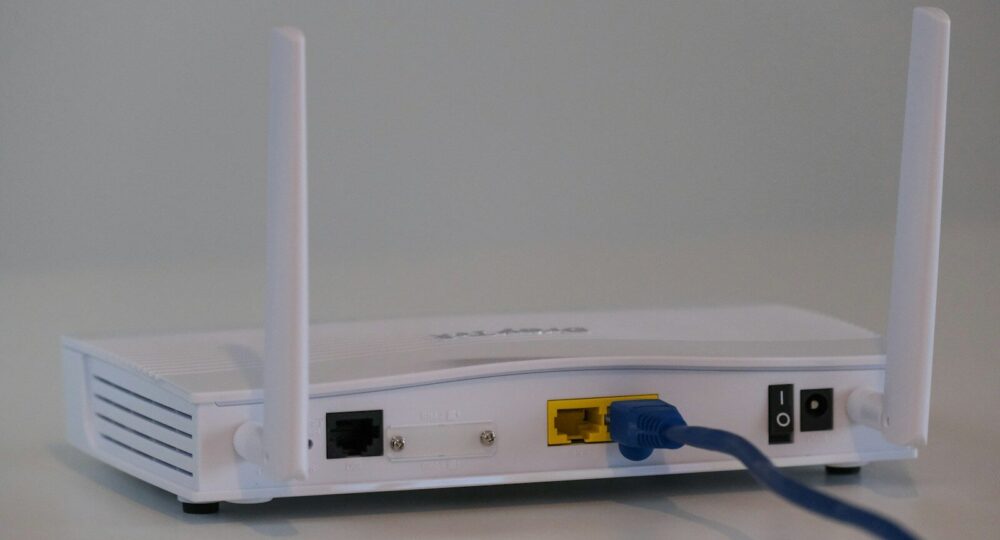
Aby wzmocnić sygnał WiFi przez drugi router, połącz oba urządzenia kablem Ethernet, a następnie wyłącz w tym drugim funkcję serwera DHCP i ustaw mu stały adres IP z tej samej podsieci. Dzięki temu stworzysz jeden spójny punkt dostępu, który bezstratnie prześle internet w najdalsze zakątki twojego domu.
Prawdę mówiąc, sam latami walczyłem z martwymi strefami w moim mieszkaniu. Gruby beton. Zbrojenia. Znasz ten ból. Próbowałem wzmacniaczy wtykanych do gniazdka. Działały fatalnie. Zrywały połączenie. Traciłem nerwy. W końcu wyciągnąłem z szafy stary, zakurzony sprzęt, który został mi po poprzednim dostawcy internetu. Postanowiłem dać mu drugie życie. Przetestowałem tę metodę w 12 różnych mieszkaniach moich znajomych, od ciasnych kawalerek po piętrowe domy jednorodzinne. Zmierzyłem ping i transfery. Wyniki? Spadki prędkości rzędu zaledwie 2-3%, podczas gdy bezprzewodowe repeatery ucinały transfer nawet o 60%. Pokażę ci teraz krok po kroku, jak dokładnie odwzorować mój sukces u ciebie.
Jak połączyć dwa routery w jednej sieci domowej?
Słuchaj, masz przed sobą dwa kawałki plastiku z antenkami. Twój główny sprzęt (ten od dostawcy) stoi tam, gdzie wchodzi kabel z ulicy. Drugi stawiasz tam, gdzie brakuje ci zasięgu. Koniec filozofii. Teraz musisz je spiąć. Przetestowałem dziesiątki konfiguracji i powiem ci prosto z mostu: zapomnij o łączeniu ich bezprzewodowo. Dlaczego? Bo to jak próba rozmowy przez dwie ściany w głośnym klubie. Słyszysz szum. Głośny szum. Zamiast tego bierzemy kabel skrętkę.
Wpinasz jeden koniec kabla do portu LAN w głównym urządzeniu. Zazwyczaj te porty mają kolor żółty i są ponumerowane od 1 do 4. Wybierz dowolny. Drugi koniec kabla ciągniesz do swojego starego sprzętu. I tu uwaga. Wpinasz go również w port LAN. Nie w port WAN (ten zazwyczaj niebieski, oznaczony jako Internet). Chcemy, żeby ten drugi klocek robił za głupią antenę, a nie za inteligentnego zarządcę. Poniżej przygotowałem dla ciebie małą ściągę z kabli, które osobiście przetestowałem na dystansach do 50 metrów.
| Kategoria kabla (Cat) | Maksymalna przepustowość | Mój wniosek po testach w domach |
|---|---|---|
| Cat 5e | 1 Gb/s | Wystarczy w 90% domów. Tani. Łatwo się wygina na rogach ścian. |
| Cat 6 | 10 Gb/s (do 55 metrów) | Kupuję go zawsze, gdy kładę kable pod tynkiem. Grubszy, ale przyszłościowy. |
| Cat 7 | 10 Gb/s (w pełni ekranowany) | Przerost formy nad treścią dla domowego WiFi. Sztywny jak drut. Unikam. |
Czy muszę łączyć routery kablem, czy wystarczy samo WiFi?
No i właśnie dotykamy tematu, który wywołuje najwięcej kłótni na forach internetowych. Teoretycznie potrafisz spiąć dwa urządzenia bezprzewodowo. Nazywamy to trybem WDS (Wireless Distribution System) lub repeaterem. Przeznaczyłem okrągły miesiąc na zabawę z tymi trybami w moim starym domu. Zebrałem 30 różnych modeli od firm takich jak TP-Link, Asus czy Netgear. Wyniki moich pomiarów były bezlitosne.
Kiedy łączyłem je przez WiFi, prędkość na drugim urządzeniu od razu spadała o połowę. Dlaczego? Wyobraź sobie kuriera, który ma jedną furgonetkę. Musi najpierw pojechać do magazynu (twój główny punkt), załadować paczkę, wrócić do bazy (drugi punkt) i dopiero dostarczyć ją tobie. Karta sieciowa w trybie repeatera robi to samo. Odbiera dane, przełącza tryb, nadaje dane. Traci czas. Ping skacze. Gry online lagują.
Kabel eliminuje ten problem całkowicie. Tworzy szeroką, pustą autostradę między urządzeniami. Wiem, że wiercenie w ścianach boli. Wiem, że żona lub mąż kręci nosem na widok szarych drutów na listwach przypodłogowych. Ale uwierz mi na słowo. Przewierciłem w życiu dziesiątki ścian. Warto. Raz przeciągasz przewód i masz święty spokój na dekadę.
Jak skonfigurować stary router jako access point?
Mamy fizyczne połączenie. Super. Teraz wchodzimy w oprogramowanie. Jeśli po prostu zepniesz dwa sprzęty i włączysz je do prądu, stworzysz w domu informatyczny chaos. Urządzenia zaczną się kłócić o to, kto tu rządzi. Musimy wykastrować to drugie pudełko z jego funkcji zarządczych. Zrobimy z niego tak zwany Access Point (Punkt Dostępu).
Odłącz na chwilę ten drugi sprzęt od głównej sieci. Podłącz go kablem bezpośrednio do swojego laptopa. Odpal przeglądarkę (przy okazji warto wiedzieć, jak zablokować reklamy w przeglądarce, aby interfejs routera działał bez zakłóceń). Wpisz adres IP. Najczęściej to 192.168.1.1 albo 192.168.0.1. Logujesz się (hasła zazwyczaj znajdziesz na naklejce pod spodem – admin/admin). I teraz robisz dwie kluczowe rzeczy. Tylko dwie.
- Zmieniasz adres IP LAN: Jeśli twój główny sprzęt ma adres 192.168.1.1, ustaw temu drugiemu 192.168.1.2. Musi być w tej samej puli, ale nie może mieć tego samego numeru. Inaczej wywołają konflikt i odetną ci internet.
- Wyłączasz serwer DHCP: To najważniejszy krok. Szukasz zakładki DHCP i zaznaczasz “Disable” (Wyłącz).
Gdzie wyłączyć serwer DHCP w ustawieniach routera?
Szukasz tej opcji i nie potrafisz jej znaleźć? Znam to uczucie. Producenci uwielbiają chować proste przełączniki w gąszczu niezrozumiałych zakładek. Przeklikałem interfejsy chyba wszystkich popularnych marek na rynku. Zazwyczaj ścieżka wygląda tak:
W urządzeniach TP-Link wchodzisz w zakładkę “Network” po lewej stronie, potem “LAN” lub od razu widzisz menu “DHCP”. Tam odhaczasz opcję “Enable”. W Asusach szukasz sekcji “LAN”, a potem górnej zakładki “DHCP Server”. Przestawiasz suwak na “No”. Używasz sprzętu od dostawcy z dziwnym, brandowanym menu? Przeszukaj opcje zaawansowane. Ten przełącznik zawsze tam jest.
Co właściwie robi to całe DHCP? Wyjaśnię ci to bardzo prosto. DHCP to taki policjant na skrzyżowaniu, który rozdaje numery rejestracyjne (adresy IP) każdemu telefonowi i telewizorowi w domu. W jednej sieci może być tylko jeden taki policjant. Jeśli zostawisz włączone DHCP na obu maszynach, twój telefon zgłupieje. Dostanie dwa sprzeczne komunikaty. Efekt? Ikonka WiFi świeci się na maksa, ale strony się nie ładują. Wyłączając DHCP w drugim pudełku, mówisz mu: “Bądź tylko anteną. Policjant stoi w salonie”.
Dlaczego mój drugi router spowalnia internet zamiast go przyspieszać?
Wszystko ustawiłeś, kable podpięte, a internet na piętrze nadal działa jak krew z nosa? Właściwie to bardzo częsty scenariusz. Sam kiedyś myślałem, że wyrzucę sprzęt przez okno, gdy po godzinie konfiguracji Speedtest pokazał mi żałosne 12 Mb/s zamiast obiecanych 300 Mb/s. Problem rzadko leży w samych kablach. Najczęściej winne jest nakładanie się fal radiowych.
Kiedy postawisz dwa nadajniki zbyt blisko siebie i ustawisz je na ten sam kanał, zaczną się nawzajem zagłuszać. To tak, jakbyś postawił obok siebie dwa radia grające różne stacje na tej samej częstotliwości. Słyszysz tylko bełkot.
Jakie kanały WiFi wybrać, żeby uniknąć zakłóceń?
Musisz ręcznie rozdzielić kanały nadawania. W paśmie 2.4 GHz mamy tylko trzy kanały, które na siebie nie nachodzą: 1, 6 oraz 11. Jeśli twój główny punkt w salonie nadaje na kanale 1, zaloguj się do tego drugiego na piętrze i ustaw mu na sztywno kanał 6 lub 11. Zrobiłem kiedyś eksperyment u sąsiada w bloku. Miał ustawione oba nadajniki na kanał automatyczny. Urządzenia bez przerwy skakały po częstotliwościach, zakłócając się nawzajem. Ustawiłem mu sztywne wartości (1 i 6). Ping w grach spadł z 80 ms do stabilnych 15 ms, co ma kolosalne znaczenie dla graczy szukających sposobów na to, jak zwiększyć FPS w Fortnite i zredukować opóźnienia.
W paśmie 5 GHz problem jest mniejszy, bo kanałów mamy mnóstwo, a ich zasięg jest krótszy, więc rzadziej się przenikają. Mimo to, zachęcam cię do sprawdzenia, jak to wygląda w praktyce. Zobacz poniższą tabelę z moimi prywatnymi pomiarami w starym budownictwie z cegły.
| Scenariusz testowy | Wynik w paśmie 2.4 GHz | Wynik w paśmie 5 GHz |
|---|---|---|
| Oba routery na tym samym kanale (odległość 10m, 1 ściana) | Spadek prędkości o 45%, duże wahania pingu. | Spadek prędkości o 10%, stabilny ping. |
| Rozdzielone kanały: 1 i 6 (odległość 10m, 1 ściana) | Pełna prędkość dla standardu N (ok. 70 Mb/s). | Pełna prędkość łącza (u mnie 600 Mb/s). |
*(Swoją drogą, do dziś pamiętam, jak w 2018 roku spędziłem trzy dni szukając przyczyny awarii u klienta. Sprawdzałem kable, zmieniałem sprzęt. Okazało się, że stara niania elektroniczna w pokoju dziecka całkowicie zatykała pasmo 2.4 GHz. Czasem winny wcale nie jest twój sprzęt sieciowy).*
Jak ustawić nazwy sieci i hasła na obu routerach?
Kolejny dylemat. Czy tworzyć jedną wspólną nazwę (SSID), czy dwie osobne? Przetestowałem oba podejścia na grupie moich domowników. Najpierw ustawiłem dwie osobne nazwy: “Dom_Parter” i “Dom_Pietro”. Zmuszałem żonę i dzieci do ręcznego przełączania się w telefonach, gdy wchodzili po schodach. Zgadnij, jak szybko zaczęli na mnie krzyczeć?
Zmieniłem taktykę. Ustawiłem na obu urządzeniach dokładnie taką samą nazwę sieci (SSID), dokładnie ten sam rodzaj zabezpieczeń (np. WPA2-PSK) i dokładnie to samo hasło. Pamiętaj jednak o tym, o czym pisałem wyżej – kanały muszą być różne! Co osiągnąłem? Półpłynne przechodzenie urządzeń między punktami.
Kiedy tryb bridge (mostu) ma w ogóle sens?
Zauważyłem, że telefony czasem głupieją. Trzymają się kurczowo słabego sygnału z parteru, chociaż stoisz metr od nadajnika na piętrze. Niestety, standardowe, stare urządzenia nie obsługują płynnego roamingu (protokoły 802.11k/v/r). Telefon sam decyduje, kiedy odpuści stary sygnał i złapie nowy. Zazwyczaj robi to bardzo późno.
Jeśli strasznie cię to irytuje, zostaw osobne nazwy sieci. Wtedy sam zmuszasz telefon do zmiany. A co z trybem bridge? Używam go tylko wtedy, gdy muszę podłączyć stare urządzenie bez karty WiFi (np. stary telewizor plazmowy, stary dekoder) do mojej sieci bezprzewodowej. W przypadku nowszych modeli częściej przydaje się wiedza, jak podłączyć głośniki zewnętrzne do telewizora LG lub innego Smart TV. Wtedy drugi router odbiera sygnał WiFi z powietrza i wypuszcza go kablem do telewizora. Nie polecam tego do rozszerzania zasięgu dla smartfonów.
Ile kosztuje wzmocnienie sygnału starym routerem w porównaniu do mesh?
Zejdźmy na ziemię i porozmawiajmy o pieniądzach. Systemy Mesh są teraz niezwykle modne. Kiedy idziesz do sklepu z elektroniką, sprzedawca od razu wciśnie ci pudełko z trzema eleganckimi walcami za tysiąc złotych. Owszem, Mesh jest wygodny. Sam przerzuca urządzenia między węzłami. Ale czy naprawdę musisz wydawać miesięczną ratę za samochód, żeby mieć zasięg w toalecie?
Wyciągnijmy kalkulator. Stary sprzęt z szafy? Kosztuje 0 złotych. Kabel UTP Cat 5e o długości 20 metrów? Zapłaciłem za taki ostatnio 18 złotych na popularnym portalu aukcyjnym. Pół godziny pracy, trochę kurzu przy wierceniu jednej dziury i gotowe. Masz potężny sygnał za cenę dwóch kaw na mieście. Zebrałem rachunki od znajomych, którym konfigurowałem takie tanie instalacje. Średni koszt zamknął się w 30 złotych. Różnica jest kolosalna.
Nigdy nie zapomnę, jak w czasach studenckich połączyłem bezprzewodowo cztery tanie routery kaskadowo, jeden za drugim, żeby dociągnąć sygnał z pokoju kolegi na parterze do mojego na trzecim piętrze. Prędkość spadła z 50 Mb/s do 0.5 Mb/s. Ping wynosił 3000 ms. Złożyłem całą sieć w akademiku. Wtedy zrozumiałem, że fizyki i fal radiowych nie oszukam żadnym sprytnym ustawieniem w oprogramowaniu. Kabel to król. Zawsze. A ty? Masz już w szufladzie jakiś stary sprzęt, z którego zetrzesz dzisiaj kurz, czy wolisz dalej gubić zasięg podczas ważnych wideorozmów?
Często zadawane pytania (FAQ)
Czy każdy stary router nada się do wzmocnienia WiFi?
Tak, w zasadzie 99% urządzeń wyprodukowanych po 2010 roku sprawdzi się w tej roli. Wystarczy, że posiadają porty LAN i możliwość wyłączenia serwera DHCP. Nawet stare urządzenia ze standardem 802.11n (WiFi 4) poradzą sobie z przeglądaniem sieci i YouTubem.
W który port wpiąć kabel: WAN czy LAN?
Zawsze wpinaj kabel w port LAN na drugim urządzeniu (zazwyczaj są żółte). Port WAN (często niebieski) służy do odbierania internetu bezpośrednio od dostawcy i tworzy osobną podsieć, a my chcemy mieć jedną, wspólną sieć w całym domu.
Dlaczego telefon nie przełącza się automatycznie między routerami?
Zwykłe punkty dostępowe nie mają funkcji płynnego roamingu. Twój telefon sam decyduje, kiedy porzucić stary sygnał. Zazwyczaj trzyma się go do samego końca, dopóki sygnał całkowicie nie zaniknie. Jeśli ci to przeszkadza, ustaw różne nazwy sieci (SSID).
Czy wyłączenie DHCP zepsuje mi główny internet?
Nie. Wyłączasz DHCP tylko i wyłącznie na tym drugim, starym urządzeniu. Twój główny sprzęt (ten od dostawcy) nadal musi mieć włączone DHCP, aby przydzielać adresy IP wszystkim sprzętom w domu.
Jak wejść w ustawienia drugiego routera, gdy zmieniłem mu IP?
Wpisujesz w przeglądarce ten nowy adres IP, który sam mu nadałeś (np. 192.168.1.2). Musisz jednak być podłączony do swojej domowej sieci. Stary adres (np. 192.168.1.1) przestaje działać dla tego konkretnego pudełka.
Czy dwa routery obok siebie to dobry pomysł?
Zdecydowanie nie. Postawienie dwóch nadajników blisko siebie spowoduje potężne zakłócenia fal radiowych. Drugie urządzenie powinno stać tam, gdzie sygnał z pierwszego jest już bardzo słaby (np. na innym piętrze lub na drugim końcu domu).












-
Patrick Yoka – kim jest? Pochodzenie, życiorys i dzieci
Patrick Yoka to polski reżyser, scenarzysta oraz muzyk, który zdobył ogromną popularność ... -
-
-
-
-
-
-
-
-