Błąd System Service Exception w Windows 10 i Windows 11 – jak to naprawić?
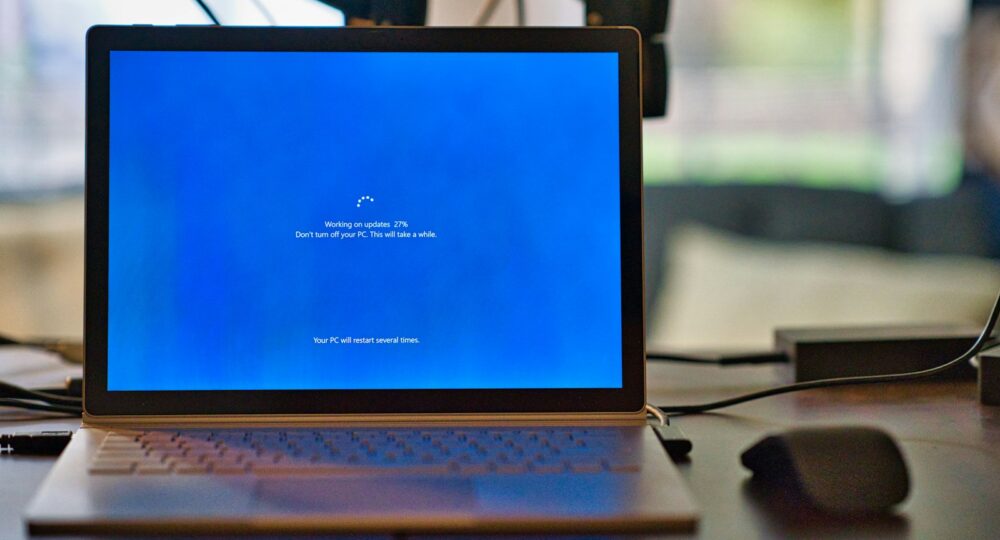
Wielu użytkowników sądzi, że ten niebieski ekran oznacza śmierć Twojego komputera, ale to bzdura, bo najczęściej winne są tylko stare sterowniki. Widzisz to i panikujesz? Niepotrzebnie! Twój system po prostu się pogubił i potrzebuje małego kopniaka, żeby wrócić do formy.
Naprawa jest prostsza niż myślisz i wcale nie musisz biec do serwisu. Serio, większość problemów rozwiążesz sam w kilka minut, siedząc wygodnie w fotelu.
Więc weź głęboki oddech i sprawdźmy razem, co tam w trawie piszczy… Gotowy na szybkie rozwiązanie?
Co to w ogóle jest błąd System Service Exception?
Wyobraź sobie taką sytuację: właśnie kończysz ważny raport albo jesteś w środku intensywnego meczu w Valorancie, a Twój komputer nagle decyduje, że ma dość i funduje Ci soczysty, niebieski ekran. System Service Exception to w skrócie błąd stopu o kodzie 0x0000003B, który mówi nam, że system próbował przejść z kodu o niskich uprawnieniach do kodu o wysokich uprawnieniach, ale proces ten zakończył się totalną klapą. System Windows po prostu traci panowanie nad tym, co robią sterowniki lub aplikacje i żeby zapobiec uszkodzeniu plików, po prostu “zaciąga hamulec ręczny” i się restartuje.
Ten błąd to znak, że coś próbuje uzyskać dostęp do chronionej części pamięci systemowej bez odpowiedniej przepustki.
Dlaczego to jest takie irytujące? Bo ten błąd jest jak kapryśny mechanik – niby wiesz, że coś pod maską stuka, ale bez głębszej analizy nie masz pojęcia, czy to tylko luźna śrubka, czy może cały silnik do wymiany. Często pojawia się on, gdy interfejs graficzny systemu (GUI) gryzie się z jakimś sterownikiem w trybie jądra, co sprawia, że Twój Windows 10 lub 11 staje się niestabilny jak domek z kart na wietrze. A najgorsze jest to, że może się to zdarzyć raz na tydzień albo co pięć minut, nie dając Ci chwili wytchnienia.
Jakie są typy tego błędu – tu wyjaśnię prosto i bez lania wody
Zazwyczaj zobaczysz samą nazwę błędu, ale czasem Windows dorzuca do tego nazwę konkretnego pliku, co jest dla Ciebie jak złoty bilet do rozwiązania problemu. Jeśli widzisz dopisek win32kfull.sys, to prawie na bank masz problem ze sterownikami graficznymi albo samym systemem okienek, a jeśli wyskakuje ntfs.sys, to Twoim wrogiem jest system plików na dysku. Brzmi skomplikowanie? Może trochę, ale to po prostu drogowskazy, które mówią, gdzie szukać usterki – w oprogramowaniu, czy może w samym sprzęcie.
Innym razem błąd wyskakuje bez żadnych dodatkowych informacji i to jest najgorszy scenariusz, bo musisz bawić się w detektywa. Ale spokojnie, najczęściej dzieli się to na błędy wywołane przez niekompatybilne sterowniki (klasyka gatunku) oraz te spowodowane uszkodzeniem pamięci RAM. To dwa główne obozy, w których siedzi 90% wszystkich przypadków System Service Exception, z jakimi przyjdzie Ci się zmierzyć podczas reanimacji Twojego peceta. Czasami winny jest też stary BIOS, który po prostu nie ogarnia nowszych instrukcji procesora.
Czynniki, które najczęściej go wywołują – sterowniki, pamięć, aktualizacje i inne
Największym winowajcą są niemal zawsze nieaktualne lub wadliwe sterowniki karty graficznej, szczególnie jeśli używasz sprzętu od Nvidii lub AMD i właśnie zainstalowałeś najnowszą “betę”, która nie do końca lubi się z Twoją wersją Windowsa. Ale nie zwalajmy wszystkiego na grafikę – często winne są też programy antywirusowe firm trzecich, takie jak McAfee czy Bitdefender, które potrafią tak głęboko wgryźć się w strukturę systemu, że Windows w końcu uznaje je za zagrożenie i wyrzuca BSOD. To paradoks, prawda? Program, który ma Cię chronić, nagle wywala Ci cały komputer w kosmos.
Pamiętaj też o aktualizacjach systemu, bo Microsoft czasem wypuści jakąś łatkę, która zamiast naprawiać, po prostu psuje komunikację między sprzętem a jądrem Windowsa. Jeśli błąd zaczął się pojawiać tuż po “Wtorku z aktualizacjami”, to masz już głównego podejrzanego na widelcu. No i nie zapominajmy o wadliwych kościach RAM – jeśli pamięć ma choć jeden uszkodzony sektor, to przy próbie zapisu ważnych danych systemowych, Windows po prostu spanikuje i wyświetli Ci ten nieszczęsny niebieski ekran. Takie błędy sprzętowe są najtrudniejsze do wyłapania, bo bywają niesamowicie losowe.
A jeśli bawiłeś się w podkręcanie procesora (overclocking), to właśnie tutaj może leżeć pies pogrzebany, bo niestabilne napięcie na CPU to prosty przepis na System Service Exception. Często zdarza się też, że winna jest stara wersja BIOSu na płycie głównej, która nie radzi sobie z obsługą nowoczesnych funkcji oszczędzania energii w Windows 11. I wiesz co jest najgorsze? Czasem wystarczy jeden mały, zapomniany sterownik do kamerki internetowej sprzed pięciu lat, żeby cały Twój nowoczesny setup zaczął świrować co kilka godzin, marnując Twój czas i nerwy.
Jak szybko rozpoznać że to właśnie ten błąd?
Ostatnio na forach technicznych i grupach wsparcia Microsoftu widać prawdziwy wysyp zgłoszeń dotyczących tego błędu, co pewnie ma związek z kilkoma ostatnimi łatkami bezpieczeństwa, które nie do końca polubiły się ze starszymi sterownikami. Twoim pierwszym i najbardziej oczywistym sygnałem, że coś jest nie tak, będzie ten moment, gdy siedzisz spokojnie przy pracy, a twój ekran nagle zmienia kolor na jaskrawy błękit i wyświetla smutną buźkę. To nie jest zwykłe przycięcie aplikacji, które możesz ubić menedżerem zadań, ale całkowity paraliż systemu, który wymaga od ciebie twardego restartu albo czeka, aż Windows sam zbierze dane o błędzie.
Czy to zawsze ten sam błąd? Niekoniecznie, ale jeśli na dole ekranu, tuż obok kodu QR, widzisz wielkimi literami napis SYSTEM_SERVICE_EXCEPTION, to masz już winowajcę podanego na tacy. Często towarzyszy mu też nazwa konkretnego pliku z rozszerzeniem .sys, co jest dla ciebie mega ważną wskazówką, bo od razu mówi ci, który sterownik w twoim kompie właśnie wywiesił białą flagę. Jeśli błąd wyskakuje zaraz po zalogowaniu, to znak, że jakaś usługa startowa próbuje uzyskać dostęp do pamięci, do której nie powinna mieć wstępu.
Objawy na ekranie, BSOD i co to znaczy dla twojego kompa
Kiedy twój monitor nagle robi się niebieski, to znak, że Windows musiał zaciągnąć hamulec bezpieczeństwa, żeby chronić twoje dane przed uszkodzeniem i to jest w sumie ta dobra wiadomość w całym nieszczęściu. Często tuż przed samym wybuchem BSOD-a możesz zauważyć, że kursor myszy zaczyna dziwnie skakać albo dźwięk w słuchawkach zamienia się w takie irytujące buczenie, co jest typowym objawem konfliktu na poziomie jądra systemu. Jeśli błąd pojawia się tylko podczas grania albo używania ciężkich programów graficznych, to twoja karta graficzna prawdopodobnie nie dogaduje się z aktualną wersją Windowsa.
Ignorowanie tych sygnałów to najgorsze co możesz zrobić, bo każdy taki nagły restart to ryzyko, że twoje pliki systemowe zostaną uszkodzone przy nagłym odcięciu zasilania. Pamiętaj, że ten konkretny błąd rzadko oznacza fizyczne uszkodzenie sprzętu, więc nie musisz od razu biec do sklepu po nowy RAM czy dysk SSD. To raczej informacja, że w twoim systemie panuje bałagan w uprawnieniach i jakiś proces próbuje przeskoczyć barierę między kodem użytkownika a kodem systemowym, co Windows interpretuje jako poważne zagrożenie dla stabilności.
Gdzie zerknąć – logi, minidumpy i narzędzia diagnostyczne
Jeśli chcesz przestać zgadywać i zacząć działać jak zawodowiec, musisz zajrzeć do folderu C:\Windows\Minidump, gdzie twój komputer skrzętnie zapisuje raporty z każdej zaliczonej gleby. Te małe pliki dmp są jak czarna skrzynka w samolocie i chociaż nie otworzysz ich zwykłym notatnikiem, to darmowe narzędzie BlueScreenView pokaże ci czarno na białym, który sterownik zawinił. Wystarczy, że spojrzysz na kolumnę “Caused By Driver” i jeśli zobaczysz tam coś w stylu ntoskrnl.exe albo dxgkrnl.sys, to już wiesz, że problem leży w jądrze systemu albo sterownikach DirectX.
Kolejnym miejscem, które warto odwiedzić, jest systemowy Podgląd Zdarzeń, gdzie w sekcji Logi systemu Windows szukaj błędów oznaczonych jako Krytyczne ze źródłem Kernel-Power. To tam znajdziesz dokładną godzinę i datę każdego restartu, co pozwoli ci powiązać błędy z konkretnymi czynnościami, jakie robiłeś na kompie, na przykład instalacją nowej gry czy podłączeniem kamerki internetowej. Czasami wystarczy rzut oka na te logi, żeby uświadomić sobie, że problemy zaczęły się dokładnie w dniu, w którym zainstalowałeś ten darmowy antywirus z internetu.
I tu mała rada: nie przerażaj się, jeśli w logach zobaczysz setki innych ostrzeżeń i błędów, bo Windows generuje ich mnóstwo nawet na zdrowym komputerze, więc skup się tylko na tych z czerwoną ikonką, które wystąpiły sekundę przed niebieskim ekranem. Możesz też użyć wbudowanego narzędzia mdsched.exe, żeby szybko sprawdzić, czy twoje kości pamięci RAM nie zaczęły sypać błędami, co czasem też potrafi wywołać System Service Exception. Pamiętaj, że im więcej danych zbierzesz na początku, tym mniej czasu zmarnujesz na bezmyślne przeinstalowywanie całego systemu od zera.
Szybkie tipsy które możesz zrobić od razu
Zamiast rwać włosy z głowy i planować formatowanie całego dysku, spróbujmy podejść do tego na chłodno. Czasem to, co wygląda na katastrofę systemu, okazuje się zwykłym fochem jednej aplikacji albo niedopatrzeniem w ustawieniach, które można naprawić w kilka minut bez żadnej specjalistycznej wiedzy. Serio, nie każdy niebieski ekran śmierci oznacza, że Twój komputer nadaje się na złom.
- Odłącz wszystkie niepotrzebne urządzenia USB, bo wadliwe sterowniki kamerki czy starego pada często wywalają system w najmniej oczekiwanym momencie.
- Sprawdź, czy Twój program antywirusowy nie gryzie się z ostatnią aktualizacją Windowsa – to absolutny klasyk gatunku, zwłaszcza przy zewnętrznych aplikacjach.
- Wyłącz funkcję szybkiego uruchamiania w opcjach zasilania, która potrafi nieźle namieszać w plikach systemowych podczas zamykania komputera.
- Zrób szybki skan komendą sfc /scannow w wierszu poleceń, żeby automatycznie naprawić uszkodzone pliki systemowe, które mogą powodować błąd.
Recognizing, że Twoja cierpliwość ma swoje granice, te kroki to absolutne minimum, które warto odhaczyć przed wejściem w głębszą i bardziej czasochłonną diagnostykę.
5 prostych rzeczy do zrobienia w 10 minut
Większość ludzi myśli, że naprawa BSOD-a to godziny siedzenia w kodzie, a tymczasem często wystarczy kilka kliknięć w odpowiednim miejscu. Jeśli masz farta, to po prostu aktualizacja sterowników karty graficznej załatwi sprawę w mgnieniu oka i błąd przestanie Cię nękać. Windows 10 i 11 bywają kapryśne, ale zazwyczaj dają jasne sygnały, co je boli – wystarczy tylko wiedzieć, gdzie zajrzeć. Masz chwilę? No to do roboty.
Pamiętaj też o aktualizacjach samego systemu, bo Microsoft co chwilę wypuszcza łatki na te znane błędy i czasem wystarczy jeden restart, by wszystko wróciło do normy. Wchodzisz w ustawienia, klikasz “sprawdź aktualizacje” i gotowe. A jeśli ostatnio instalowałeś jakiś nowy, dziwny program z neta, wywal go bez litości i zobacz, czy błąd System Service Exception nadal wyskakuje. Często to właśnie takie drobnostki robią największy syf w systemie.
Kiedy te triki nie pomogą – serio, warto wiedzieć
Bywa jednak tak, że softowe sztuczki zawodzą i wtedy zaczynają się prawdziwe schody, których nie przeskoczysz prostym restartem. Jeśli błąd pojawia się nawet w trybie awaryjnym, to masz niemal stuprocentową pewność, że winowajcą jest fizyczny sprzęt ukryty pod obudową. Często to po prostu przegrzewający się procesor albo padający dysk SSD, który gubi dane w najmniej odpowiednim momencie. I żadne tutoriale na YouTube tu nie pomogą, jeśli pamięć RAM sypie błędami przy każdym większym obciążeniu.
Nie ignoruj tego, bo ignorowanie regularnych niebieskich ekranów to prosta droga do utraty wszystkich Twoich zdjęć, haseł i ważnych dokumentów. Kiedy system sypie się przy każdej próbie odpalenia gry czy przeglądarki, warto zajrzeć pod maskę i sprawdzić, czy wszystko tam gra. Może to tylko kurz zapchał chłodzenie, a może Twoja karta graficzna właśnie wysyła Ci ostatnie pożegnanie? Lepiej wiedzieć to wcześniej niż obudzić się z martwym komputerem, który w ogóle nie reaguje na przycisk power.
Najgorszy scenariusz to uszkodzona płyta główna, gdzie koszt naprawy często przewyższa wartość całego sprzętu, co jest bolesną lekcją dla każdego użytkownika. Jeśli widzisz dziwne paski na ekranie albo komputer sam się wyłącza bez ostrzeżenia, to znak, że sekcja zasilania może być na wykończeniu. Warto wtedy odpalić darmowy program MemTest86, żeby wykluczyć błędy pamięci, bo to one najczęściej udają problemy z oprogramowaniem. Lepiej stracić 15 minut na testy niż tydzień na bezsensowną reinstalację Windowsa, która i tak nic nie zmieni.
Naprawa krok po kroku – od najprostszych do zaawansowanych
Krok po kroku: aktualizacje, sterowniki, skanowanie pamięci i dysku
Zacznij od najnudniejszej, ale często najskuteczniejszej rzeczy, czyli Windows Update. Serio, Microsoft co chwilę wypuszcza łatki, które naprawiają konflikty sterowników, a System Service Exception to w 90% przypadków właśnie błąd komunikacji między sprzętem a systemem. Jeśli masz kartę graficzną od Nvidii albo AMD, nie polegaj tylko na tym, co pobierze system – wejdź na stronę producenta i zainstaluj najnowszy sterownik “na czysto”, bo stare biblioteki potrafią kompletnie rozłożyć Windowsa na łopatki.
A co jeśli to nie software? Wtedy musisz sprawdzić, czy Twoje kości RAM nie wyzionęły ducha. Błędy pamięci operacyjnej to klasyk przy tym konkretnym BSODzie. Wystarczy, że wpiszesz w wyszukiwarkę systemową “Diagnostyka pamięci systemu Windows” i pozwolisz komputerowi się zrestartować. Jeśli test wykaże błędy, to niestety czeka Cię wycieczka do sklepu po nową kość, bo uszkodzonej pamięci RAM nie da się naprawić programowo. I nie ignoruj tego, bo jeden błąd w pamięci może z czasem doprowadzić do utraty ważnych plików na dysku.
Konkretne komendy i narzędzia – co wpisać, gdzie klikać
Dobra, czas na trochę magii w czarnym oknie, czyli Wierszu Polecenia. Musisz go odpalić jako administrator, inaczej system Cię zablokuje. Pierwsza komenda, którą musisz znać na pamięć, to `sfc /scannow`. To taki Twój osobisty detektyw, który przeszukuje pliki systemowe i automatycznie naprawia te uszkodzone. Ale uwaga – czasem SFC nie daje rady, więc wtedy wjeżdża ciężki sprzęt w postaci DISM. Wpisz `DISM /Online /Cleanup-Image /RestoreHealth` i daj mu chwilę popracować. To narzędzie pobiera świeże kopie plików bezpośrednio z serwerów Microsoftu, więc naprawia błędy, których zwykłe skanowanie po prostu nie widzi.
Boisz się, że Twój dysk zaczyna świrować? Użyj starej, dobrej komendy `chkdsk /f /r`. System zapyta Cię, czy chcesz zaplanować sprawdzanie przy następnym uruchomieniu – wpisz “T” i zrób restart. To może potrwać, zwłaszcza jeśli masz jeszcze stary dysk talerzowy, ale wyłapanie bad sectorów na czas może uratować Twoje zdjęcia i dokumenty przed totalną utratą. I nie panikuj, jeśli pasek postępu stanie na 27% na dłuższą chwilę – to normalne zachowanie Windowsa, który wtedy intensywnie mieli dane.
I jeszcze jedna sprawa, o której masa ludzi zapomina. Jeśli błąd wyskakuje zaraz po instalacji jakiegoś antywirusa, np. Avasta czy innego McAfee, to po prostu go usuń na próbę, a w razie obaw o infekcję dowiedz się, jak się pozbyć malware i wirusów. Te programy potrafią tak głęboko wejść w strukturę jądra systemu, że Windows zaczyna traktować je jak intruza i wywala niebieski ekran w obronie własnej. Bo czasem czysta instalacja systemu bez zbędnych śmieci to jedyne, co naprawdę pomaga na uporczywe błędy System Service Exception, które wracają jak bumerang.
Głębsza diagnoza – czynniki które mogą ukrywać problem
Często myślimy, że kod błędu na niebieskim ekranie to cała prawda o awarii, a to zazwyczaj tylko wierzchołek góry lodowej, który maskuje prawdziwe źródło kłopotów. Twoje oprogramowanie antywirusowe, zwłaszcza te darmowe kombajny z mnóstwem zbędnych funkcji, potrafi tak głęboko ingerować w jądro systemu, że blokuje prawidłowe wywołania sterowników, co w efekcie wyrzuca błąd System Service Exception. I Ty siedzisz przed monitorem, myśląc, że to wina Windowsa, a to po prostu konflikt na linii antywirus – jądro systemu, którego nie widać w standardowych logach.
Może Ci się też wydawać, że Twój sprzęt jest w pełni stabilny, bo przecież najnowsze gry działają bez zarzutu przez większość czasu. Ale wystarczy minimalny, niemal niezauważalny skok napięcia na procesorze przy lekkim podkręceniu, żeby Windows nagle pogubił się w obliczeniach i rzucił błędem. To są te specyficzne momenty, kiedy sprzęt niby żyje, ale pod specyficznym obciążeniem zaczyna sypać błędami, których nie wyłapiesz zwykłym restartem, bo problem siedzi głębiej w konfiguracji zasilania lub BIOS-u.
Jak testować pamięć RAM i dysk, kiedy podejrzewasz sprzęt
Wielu użytkowników błędnie zakłada, że skoro komputer się normalnie uruchamia i system “wstaje” za każdym razem, to z kościami RAM wszystko musi być w najlepszym porządku. Nic bardziej mylnego, bo nawet jedna uszkodzona komórka pamięci może powodować losowe restarty dokładnie wtedy, gdy Windows próbuje zapisać tam kluczowe dane systemowe, co kończy się natychmiastowym BSOD-em. Jeśli masz dwie kości, spróbuj wyjąć jedną i popracować chwilę na drugiej – to najprostszy test “na żywym organizmie”, który często daje szybsze odpowiedzi niż skomplikowane programy.
Zamiast polegać na wbudowanym narzędziu diagnostycznym Windowsa, które bywa zbyt pobłażliwe dla błędów, lepiej poświęć te kilka godzin na pełny test programem MemTest86 z bootowalnego pendrive-a. A co z dyskiem? Jeśli masz stary HDD albo nawet budżetowe SSD, koniecznie sprawdź parametry SMART w programie typu CrystalDiskInfo, bo niestabilne sektory to najkrótsza droga do krytycznych błędów usług systemowych, o czym rzadko się pamięta, skupiając się tylko na aktualizacjach oprogramowania.
Konflikty sterowników i aktualizacje Windows – jak to rozgryźć
Panuje takie powszechne przekonanie, że najnowszy sterownik to zawsze ten najlepszy i on na pewno rozwiąże wszystkie Twoje problemy z wydajnością czy stabilnością. No nie do końca tak to działa, bo producenci czasem wypuszczają niedopracowane wersje, które gryzą się z Twoją konkretną, unikalną konfiguracją sprzętową. A Windows Update? On po prostu uwielbia samowolnie podmieniać dedykowane sterowniki grafiki na swoje generyczne wersje, co jest gotowym przepisem na katastrofę i nagłe wywalenie błędu System Service Exception w najmniej odpowiednim momencie.
Bo widzisz, czasem jedynym skutecznym rozwiązaniem wcale nie jest kolejna aktualizacja, a właśnie powrót do starszej, sprawdzonej wersji sterownika, którą system nagle uznał za przestarzałą. Sprawdź dokładnie w Menedżerze urządzeń, czy przy Twojej karcie sieciowej albo dźwiękowej nie widnieje żółty wykrzyknik (co bywa powiązane z błędami, gdy np. karta sieciowa Ethernet nie ma poprawnej konfiguracji protokołu IP), ale nawet jeśli go nie widzisz, warto wymusić ręczną instalację sterownika pobranego bezpośrednio ze strony producenta Twojej płyty głównej. Często te “dedykowane” paczki od producenta laptopa są o wiele stabilniejsze niż to, co Windows sam sobie ściągnie z sieci w tle.
Pamiętaj, że automatyczne aktualizacje Windowsa to nie jest żadna wyrocznia i czasem trzeba je po prostu ręcznie zastopować, żeby odzyskać pełną stabilność komputera. Jeśli błąd pojawił się zaraz po wtorkowej aktualizacji (tzw. Patch Tuesday), to masz niemal stuprocentową pewność, że to Microsoft coś namieszał w plikach systemowych, co gryzie się z Twoim sprzętem. W takiej sytuacji nie bój się korzystać z opcji “Odinstaluj aktualizacje” w ustawieniach odzyskiwania, bo to najszybsza droga, żeby wrócić do pracy bez nerwów i ciągłego patrzenia na niebieski ekran.
Plusy i minusy różnych metod naprawy – moja szczera opinia
Szybkie naprawy vs reinstalacja systemu – co daje więcej spokoju
Większość ludzi błędnie zakłada, że wpisanie komendy SFC /scannow to magiczne lekarstwo, które raz na zawsze wyeliminuje błąd System Service Exception, ale rzeczywistość bywa brutalna. Takie szybkie triki są super, bo nie tracisz swoich plików i zajmują może z dziesięć minut, tylko że często maskują one głębszy problem ze sterownikami, który i tak wywali Ci system w najmniej odpowiednim momencie. Jeśli Twój komputer to narzędzie pracy i nie możesz sobie pozwolić na nagły restart podczas ważnego calla, to łatanie systemu na siłę bywa po prostu ryzykowne. Bo ile razy można restartować sprzęt i liczyć na to, że tym razem “niebieski ekran” nie wyskoczy?
Czysta reinstalacja Windowsa brzmi jak ostateczność i totalna nuda, bo przecież trzeba potem instalować wszystkie apki od nowa, ale to właśnie ona daje Ci 100% pewności, że błąd nie wynika z zaśmieconego rejestru. Poświęcisz na to jedno popołudnie, ale w zamian dostajesz system, który śmiga jak nowy i nie ma prawa wywalać błędów przez stare, gryzące się ze sobą biblioteki DLL.
Czasem lepiej spalić mosty i postawić wszystko od zera, niż co tydzień szukać nowego rozwiązania na forach internetowych.
Kiedy warto wezwać serwis i co możesz stracić próbując samemu
Często słyszę, że do serwisu oddaje się komputer tylko wtedy, gdy z obudowy sypią się iskry albo matryca jest pęknięta, co jest kompletną bzdurą. Samodzielne grzebanie w zaawansowanych ustawieniach BIOS-u czy próby “naprawiania” napięć na procesorze, żeby pozbyć się System Service Exception, mogą sprawić, że zamiast błędu systemowego będziesz mieć w domu drogi przycisk do papieru. Jeśli nie czujesz się pewnie z narzędziami diagnostycznymi typu MemTest86, to każda Twoja próba naprawy “na czuja” to stąpanie po cienkim ludzie. No bo co zrobisz, jeśli problemem nie jest software, a mikropęknięcie na płycie głównej, którego gołym okiem nie zobaczysz?
Serwisant ma pod ręką części zamienne i może w pięć minut sprawdzić, czy to nie Twoja kość RAM wyzionęła ducha, podczas gdy Ty będziesz reinstalować Windowsa po raz piąty. Ryzykujesz nie tylko sprzęt, ale przede wszystkim swoje prywatne dane i zdjęcia, które przy nieumiejętnym bawieniu się partycjami mogą zniknąć w ułamku sekundy. A przecież nikt nie chce obudzić się rano z pustym dyskiem, prawda?
Najgorsze scenariusze, które widziałem, zaczynały się od niewinnego poradnika na YouTube, a kończyły na trwałym uszkodzeniu kontrolera dysku przez nieprawidłowe aktualizacje firmware-u robione na własną rękę. Koszt profesjonalnej diagnostyki to zazwyczaj ułamek kwoty, jaką musiałbyś zapłacić za odzyskiwanie danych z martwego nośnika, co potrafi kosztować nawet kilka tysięcy złotych.
Profesjonalna pomoc to nie oznaka słabości, tylko realna oszczędność Twojego czasu i pieniędzy w dłuższej perspektywie.
Kilka słów na koniec o walce z błędem System Service Exception
Wiesz, ten błękitny ekran potrafi nieźle podnieść ciśnienie, zwłaszcza jak robisz coś ważnego i nagle… bum, wszystko znika. To nie jest tylko zwykły błąd, to sygnał od Twojego komputera, że coś tam pod maską nie gra, ale spokojnie – większość tych problemów da się ogarnąć samemu w domu bez latania do serwisu. Serio. Najważniejsze, żebyś nie ignorował tych komunikatów, bo one rzadko znikają same z siebie, a przecież zależy Ci na stabilnym sprzęcie, który nie wywinie Ci numeru w najmniej odpowiednim momencie. Czy warto tracić czas na domysły? No właśnie.
I pamiętaj, że naprawa System Service Exception to często po prostu kwestia Twojej cierpliwości i sprawdzenia tych kilku sterowników czy aktualizacji, o których pisałem wcześniej. Bo po co masz się męczyć z ciągłymi restartami? Przejrzyj te kroki jeszcze raz, upewnij się, że wszystko u Ciebie gra i ciesz się płynnym Windowsem, bo przecież po to masz ten komputer, żeby on służył Tobie, a nie Ty jemu.
To naprawdę nie jest czarna magia, wystarczy chwila skupienia.












-
ElevenLabs. Najlepszy generator mowy AI? Recenzja, opinie, funkcje i cennik
Dobre nagranie głosowe nie musi już oznaczać studia, lektora, wielu poprawek i ... -
-
-
-
-
-
-
-
-