Jak dodać aplikację do chronionych na Androidzie i zapobiec jej zamykaniu?
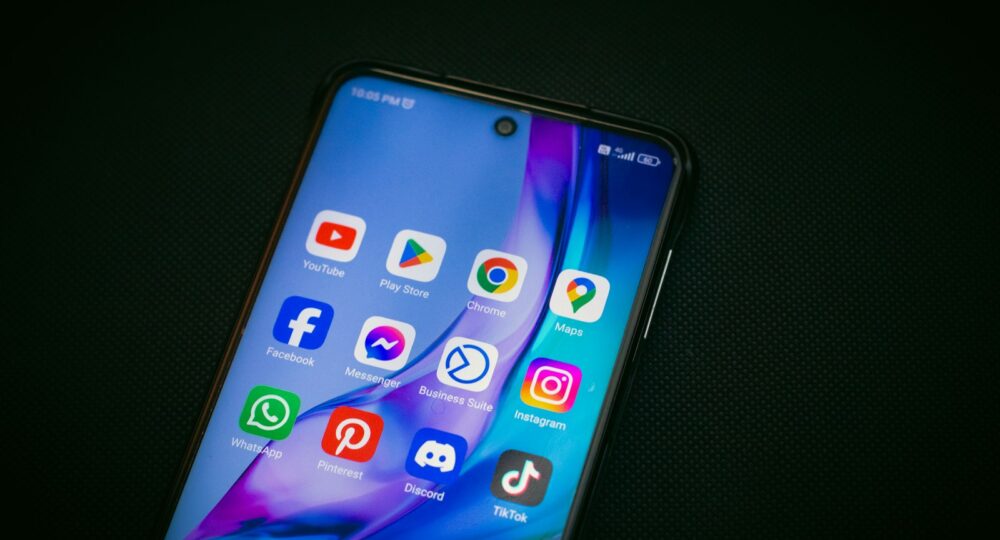
Irytuje Cię, gdy Android ubija Twoje apki w najmniej odpowiednim momencie? Bo wiesz, system bywa nadgorliwy w oszczędzaniu energii i tnie wszystko jak leci, więc czasem muzyka nagle cichnie, a Ty nawet nie wiesz dlaczego… Ale spokojnie, zaraz to ogarniemy. Musisz po prostu wiedzieć, gdzie kliknąć, żeby zablokować aplikację w pamięci RAM i mieć święty spokój.
To prostsze niż myślisz.
Pokażę Ci, jak dodać te Twoje najważniejsze programy do listy chronionej. I wcale nie trzeba być specem od IT – wystarczy parę prostych ruchów w ustawieniach, żeby telefon przestał Cię wreszcie wkurzać.
Co to właściwie znaczy “chronione aplikacje” i jakie są ich typy?
System Android to taki nadgorliwy sprzątacz, który wyrzuci Twoje ulubione buty tylko dlatego, że nie używałeś ich przez pięć minut. Mechanizm ten, znany szerzej jako zarządzanie energią, ma jeden cel: sprawić, żeby Twój telefon nie padł przed wieczorem. Kiedy więc mówimy o “chronionych aplikacjach”, mamy na myśli stworzenie specjalnej białej listy, która mówi systemowi: “Hej, łapy precz od tego procesu, on musi działać, nawet jeśli ekran jest wygaszony”. Bez tego Twój smartfon po prostu zamraża kod apki, co w praktyce oznacza, że przestaje ona odbierać dane czy synchronizować się z siecią.
To nie jest tylko sucha teoria, bo w grę wchodzi tu potężny mechanizm Doze wprowadzony jeszcze w Androidzie 6.0, który z każdą nową wersją staje się coraz bardziej agresywny. Jeśli Twoja apka nie jest oznaczona jako chroniona, system po pewnym czasie bezczynności odcina jej dostęp do procesora i Wi-Fi. I wtedy zaczynają się schody…
Powiadomienia przychodzą z opóźnieniem albo wcale, a Ty zastanawiasz się, dlaczego kurier dzwoni domofonem, skoro w apce paczka wciąż ma status “w sortowni”.
Typy ochrony – od systemu po dodatkowe appki
Najważniejszym rodzajem ochrony jest ta zaszyta głęboko w ustawieniach baterii, którą producenci nazywają “optymalizacją zużycia energii”. To tutaj dzieje się najwięcej magii – wyłączenie tej opcji dla konkretnego programu to absolutna podstawa, jeśli chcesz, żeby cokolwiek działało stabilnie w tle. Ale uwaga, bo marki takie jak Xiaomi czy Samsung dorzuciły do tego swoje własne, autorskie blokady, które działają niezależnie od czystego Androida. Na przykład w nakładce MIUI czy HyperOS musisz dodatkowo wejść w panel “Bezpieczeństwo” i tam ręcznie nadać uprawnienia do autostartu, bo inaczej system i tak ubije proces przy restarcie telefonu.
Istnieje też ochrona na poziomie pamięci RAM, którą możesz aktywować jednym ruchem palca w widoku ostatnich zadań. Wystarczy, że przytrzymasz okno aplikacji i klikniesz symbol kłódki – to sprawia, że nawet jeśli masowo zamykasz wszystkie apki, ta jedna zostanie “przypięta” i system jej nie tknie. A co z zewnętrznymi automatami typu Greenify? No cóż, w dzisiejszych czasach one częściej szkodzą niż pomagają, bo walczą z systemem o zasoby, co paradoksalnie wysysa baterię jeszcze szybciej niż zostawienie wszystkiego w spokoju.
Kiedy warto – serio, czy każda apka tego potrzebuje?
Pchanie każdej jednej apki na listę chronionych to najkrótsza droga do zarżnięcia baterii w zaledwie kilka godzin. Musisz być tutaj bardzo wybredny i chronić tylko to, co faktycznie musi “żyć” non-stop. Na szczycie listy powinny znaleźć się Twoje komunikatory, jak Signal czy WhatsApp (warto przy okazji zadbać o ich bezpieczeństwo i sprawdzić jak zmienić hasło na WhatsApp), oraz aplikacje do obsługi inteligentnych zegarków – bez tego Twój Garmin czy Apple Watch stanie się tylko drogą ozdobą na nadgarstku. Tak samo sprawa wygląda z klientami VPN; jeśli system je uśpi, Twoje połączenie przestanie być bezpieczne, a Ty nawet nie będziesz o tym wiedzieć, dopóki nie zajrzysz w ustawienia.
Ale czy naprawdę potrzebujesz, żeby Facebook albo Instagram miały pełną swobodę działania w tle, na przykład po to, by na bieżąco sprawdzać aktywność znajomego na Instagramie? No właśnie, raczej nie. Te aplikacje to prawdziwe wampiry energetyczne, które potrafią wysyłać zapytania do serwera co kilka sekund tylko po to, żeby sprawdzić, czy ktoś nie skomentował Twojego zdjęcia z wakacji. Jeśli dasz im status chronionych, Twój telefon zacznie się nagrzewać bez wyraźnego powodu, a procenty baterii będą znikać w oczach. Więc zanim coś dodasz do ochrony, zadaj sobie pytanie: czy życie mi się zawali, jeśli zobaczę to powiadomienie 5 minut później?
Warto też zwrócić uwagę na aplikacje typu Home Assistant czy inne systemy Smart Home, które opierają się na Twojej lokalizacji. Wyobraź sobie, że wracasz do domu, a światło w garażu się nie zapala, bo system Android uznał, że apka od domu zbyt długo nic nie robiła i ją po prostu wyłączył. W takich specyficznych przypadkach ochrona to absolutny mus, bo tutaj liczy się niezawodność i automatyzacja, która po prostu musi zadziałać w ułamku sekundy, gdy przekraczasz próg posesji.
Jak dodać aplikację do chronionych – krok po kroku
Wyobraź sobie, że biegniesz właśnie swój życiowy rekord, endomondo czy inna Strava mierzy każdy metr, a tu nagle po trzech kilometrach orientujesz się, że w słuchawkach panuje głucha cisza, bo system uznał, że Twój tracker za mocno “żre” baterię i go po prostu ubił. No dramat, prawda? Żeby uniknąć takich akcji, musisz wejść głęboko w ustawienia, które producenci czasem chowają tak sprytnie, jakby to była jakaś tajemnica państwowa, a nie podstawowa funkcja smartfona.
Cały ten proces sprowadza się do wyłączenia agresywnej optymalizacji energii dla konkretnych programów, co jest absolutnie kluczowe dla apek typu Yanosik, komunikatorów czy odtwarzaczy muzyki. Jeśli tego nie zrobisz własnoręcznie, Android po kilkunastu minutach bezczynności ekranu uzna, że Twoja ulubiona apka jest zbędna i ją zamknie, żeby zaoszczędzić te marne 2% energii, które i tak nie zrobią Ci różnicy pod koniec dnia.
Pamiętaj, że każda nakładka systemowa ma swoje humory i czasem jedna zmiana w ustawieniach to za mało.
Krok po kroku – jak to zrobić na czystym Androidzie
Miałem kiedyś Pixela i tam sprawa jest w miarę prosta, choć i tak trzeba się trochę naklikać w menu, żeby dotrzeć do celu. Wchodzisz w główne Ustawienia, potem wybierasz sekcję Aplikacje i na liście szukasz tej konkretnej, która robi Ci pod górkę i ciągle się wyłącza w najmniej odpowiednim momencie. Gdy już w nią klikniesz, szukaj zakładki o nazwie “Bateria” – to tutaj dzieje się cała magia, która pozwoli Twojemu telefonowi odetchnąć i przestać zabijać procesy w tle.
Zobaczysz tam zazwyczaj trzy opcje: zoptymalizowane, ograniczone i nieograniczone. Wybierz to ostatnie, a system przestanie traktować Twoją aplikację jak wroga publicznego numer jeden i pozwoli jej działać tak długo, jak tylko będzie tego potrzebować. To naprawdę robi kolosalną różnicę, zwłaszcza gdy używasz komunikatorów typu Signal czy Telegram, które muszą być stale “na czuwaniu”, żebyś nie przegapił ważnych wiadomości od szefa czy rodziny tylko dlatego, że telefon postanowił być zbyt oszczędny.
Na MIUI, EMUI i One UI – co kliknąć, żeby działało
Użytkownicy Xiaomi wiedzą doskonale, o czym mówię – MIUI potrafi ubić nawet systemowy budzik, jeśli ma akurat gorszy dzień i stwierdzi, że RAM jest zbyt cenny. Na chińskich nakładkach czy Samsungu musisz dodatkowo zajrzeć do widoku ostatnich zadań, czyli tam, gdzie widzisz te wszystkie otwarte okienka aplikacji. Przytrzymaj palec na oknie wybranej apki przez sekundę lub dwie, aż wyskoczy małe menu, i kliknij ikonę kłódki, która się tam pojawi.
To jest taki jasny sygnał dla systemu: “Ej, nie ruszaj tego, to ma działać i koniec!”. Ale to nie wszystko, bo w Samsungach z One UI warto też zajrzeć do sekcji “Pielęgnacja urządzenia”, wejść w baterię i tam ręcznie dodać aplikację do listy wykluczonych z automatycznego czyszczenia (warto wiedzieć, że niektóre procesy systemowe, jak Android Incallui w Samsungu, są chronione domyślnie i odpowiadają za kluczowe funkcje). Bez tego kroku Twój telefon może i tak zignorować kłódkę po kilku godzinach, bo algorytmy AI stwierdzą, że wiedzą lepiej od Ciebie, czego aktualnie potrzebujesz.
W przypadku Huawei i ich EMUI sprawa jest jeszcze bardziej zagmatwana, bo musisz szukać opcji “Uruchamianie aplikacji” i przestawić przełącznik z automatycznego na zarządzanie ręczne. Dopiero wtedy odblokujesz trzy krytyczne funkcje: autostart, uruchamianie wtórne i działanie w tle, które są kluczowe dla poprawnego działania powiadomień. Bez tego Twoje wiadomości będą przychodzić z godzinnym opóźnieniem albo dopiero wtedy, gdy sam odblokujesz telefon i ręcznie otworzysz aplikację, co potrafi doprowadzić do szału w dzisiejszych czasach, no nie?
Co tak naprawdę powoduje, że system zabija apkę?
Systemowe ograniczenia baterii i pamięci – co tu się dzieje
Ostatnio coraz częściej widać trend, w którym systemy operacyjne stają się niemal obsesyjnie przewrażliwione na punkcie oszczędzania energii, co w teorii ma nam pomagać, a w praktyce potrafi doprowadzić do szału. Wszystko rozbija się o mechanizm znany jako Low Memory Killer (LMK), który działa jak bezlitosny sędzia – kiedy Twojemu telefonowi zaczyna brakować RAM-u, system po prostu wybiera najmniej “ważną” według niego aplikację i ją bez ostrzeżenia zamyka. Jeśli masz w tle odpalonego Spotify i nagle otworzysz ciężką grę albo przeglądarkę z dziesięcioma kartami, Android nie będzie się zastanawiał, czy właśnie słuchasz ulubionej playlisty, tylko po prostu zwolni miejsce dla nowej aktywności, bo dla niego priorytetem jest to, co masz teraz przed oczami.
Ale to nie tylko kwestia samej pamięci, bo dochodzi do tego jeszcze słynny tryb Doze, który z każdą nową wersją Androida staje się coraz bardziej restrykcyjny i agresywny. Gdy Twój telefon leży przez chwilę nieużywany z wygaszonym ekranem, system wchodzi w stan głębokiego uśpienia i odcina dostęp do sieci oraz procesora większości aplikacji, które nie są na “białej liście”. Serio, nawet jeśli dana apka powinna wysyłać Ci powiadomienia w czasie rzeczywistym, system może uznać, że ważniejsze jest zaoszczędzenie 1% baterii w ciągu godziny i po prostu ją zamrozi.
System traktuje priorytetowo czas pracy na baterii kosztem Twojej wygody i ciągłości działania programów.
Producenci i ich dziwne ustawienia – dlaczego niektóre telefony są gorsze
Zauważyłeś pewnie, że Twój stary Pixel działał pod tym względem lepiej niż nowiutki smartfon od innego giganta? To dlatego, że producenci tacy jak Xiaomi, Samsung czy OnePlus dorzucają własne, autorskie warstwy optymalizacji, które często są znacznie bardziej restrykcyjne niż “czysty” Android od Google. Na niektórych urządzeniach, szczególnie tych z Chin, system potrafi ubić proces aplikacji dosłownie kilka minut po zablokowaniu ekranu – ignorując przy tym zupełnie Twoje preferencje i globalne ustawienia powiadomień, co sprawia, że ważne wiadomości dochodzą dopiero, gdy sam odblokujesz telefon.
To nie są tylko Twoje odczucia – istnieje nawet specjalna strona “Don’t kill my app!”, gdzie deweloperzy z całego świata punktują najgorsze praktyki poszczególnych marek. Rankingi te pokazują czarno na białym, że posiadanie 12 GB RAM-u wcale nie gwarantuje, że Twoja aplikacja do śledzenia treningu nagle nie przestanie działać w połowie biegu. Producenci chcą się po prostu pochwalić świetnymi wynikami czasu pracy na jednym ładowaniu w recenzjach, więc “kastrują” procesy w tle, żeby wycisnąć te dodatkowe minuty życia baterii Twoim kosztem i kosztem stabilności Twoich ulubionych narzędzi.
Problemem jest też fakt, że te ustawienia są często głęboko ukryte w menu, o których istnieniu pewnie nawet nie miałeś pojęcia, dopóki coś nie przestało działać. Czasem musisz się przekopać przez trzy poziomy ustawień baterii, żeby znaleźć opcję “brak ograniczeń”, a i tak nie masz stuprocentowej pewności, że system Cię posłucha. Niektóre nakładki, jak dawne MIUI czy nowsze HyperOS, mają tendencję do “resetowania” Twoich wyborów po większej aktualizacji systemu, co sprawia, że walka o działające powiadomienia z komunikatorów staje się Twoją codzienną walką z wiatrakami.
Triki i wskazówki które faktycznie działają
Wyobraź sobie taką sytuację: jesteś w połowie intensywnego treningu, dajesz z siebie wszystko na trasie, a po powrocie do domu ze zdziwieniem odkrywasz, że Twój telefon ubił Stravę już na drugim kilometrze i cały Twój wysiłek nie został zapisany. To frustrujące, prawda? System Android bywa wręcz nadgorliwy w oszczędzaniu energii, zwłaszcza odkąd w wersji 6.0 wprowadzono tryb Doze, który ma za zadanie hibernować wszystko, co tylko się da, gdy ekran jest wyłączony. Ale Ty przecież potrzebujesz, żeby ta konkretna apka działała bez przerwy, bez względu na to, co myśli o tym algorytm oszczędzania baterii.
Musisz wiedzieć, że samo “przypięcie” aplikacji kłódką w widoku ostatnich zadań to często tylko wierzchołek góry lodowej i wcale nie gwarantuje sukcesu. Jeśli Twój smartfon ma agresywną nakładkę, taką jak MIUI od Xiaomi czy ColorOS od Oppo, musisz podejść do tematu bardziej kompleksowo i pogrzebać głębiej w ustawieniach systemowych. Bo prawda jest taka, że agresywne zarządzanie pamięcią RAM potrafi zamknąć nawet procesy systemowe, jeśli uzna, że zabierają zbyt wiele cennych zasobów potrzebnych w danej sekundzie.
Pamiętaj, że walka z systemowym oszczędzaniem energii to często gra o sumie zerowej – coś za coś.
Powiadomienia, autostart i wyłączanie optymalizacji baterii
Zacznij od absolutnych podstaw, o których wielu użytkowników zapomina, a mianowicie od sekcji Autostart w ustawieniach aplikacji. Jeśli nie pozwolisz programowi na samodzielne uruchamianie się, to przy każdym restarcie systemu albo po gwałtownym czyszczeniu pamięci, Twoja aplikacja po prostu pozostanie martwa. Wejdź w informacje o aplikacji i upewnij się, że ten przełącznik jest aktywny – to kluczowe zwłaszcza dla komunikatorów i apek monitorujących zdrowie, które muszą czuwać w tle 24/7.
Kolejnym krokiem jest wykorzystanie triku ze stałym powiadomieniem (Persistent Notification), który dla Androida jest jasnym sygnałem: “Hej, ja tu pracuję i jestem ważna!”. Wiele aplikacji, jak chociażby Spotify czy odtwarzacze podcastów, domyślnie to robi, ale jeśli Twoja apka ma w swoich własnych ustawieniach opcję “Pokaż stałe powiadomienie”, koniecznie ją włącz. Dzięki temu proces zyskuje wyższy priorytet w hierarchii systemu i jest znacznie rzadziej brany pod uwagę przez tzw. Low Memory Killer, który czyści RAM, gdy zaczyna go brakować.
Dodatkowe narzędzia i uprawnienia – co warto rozważyć
Jeśli standardowe menu to dla Ciebie ślepy zaułek, warto sięgnąć po cięższy kaliber, czyli komendy ADB (Android Debug Bridge). Możesz za ich pomocą całkowicie wyłączyć limity procesów w tle dla konkretnego pakietu, co jest absolutnym złotym środkiem, gdy producent Twojego smartfona (tak, patrzę tutaj głównie na Samsunga i Xiaomi) przesadził z optymalizacją. Nie bój się tego – wystarczy kabel USB, komputer i chwila cierpliwości, żeby wpisać jedną komendę, która raz na zawsze rozwiąże problem ubijania procesów bez Twojej zgody.
Koniecznie zerknij też na stronę DontKillMyApp.com, która jest prawdziwą kopalnią wiedzy i od lat punktuje producentów za ich destrukcyjne zapędy w optymalizacji baterii. Znajdziesz tam konkretne, łopatologiczne instrukcje pod Twój konkretny model telefonu, bo każda marka ma swoje własne, dziwne nazwy na te same funkcje – raz to będzie “Battery Lab”, innym razem “Inteligentne oszczędzanie”. Niektóre zaawansowane apki, jak chociażby Tasker, pozwalają nawet na ustawienie automatycznego wybudzania innych procesów, co bywa zbawienne, gdy absolutnie nic innego nie pomaga.
Nie zapominaj też o uprawnieniu do wyświetlania nad innymi aplikacjami oraz dostępie do danych o aktywności fizycznej czy lokalizacji w trybie “zawsze”. Choć może to brzmieć jak naruszanie prywatności, to właśnie te specyficzne uprawnienia często trzymają proces aplikacji “przy życiu”, bo system operacyjny widzi, że program aktywnie wchodzi w interakcję z sensorami lub interfejsem użytkownika. Bez tego Twój inteligentny budzik może po prostu nie zadzwonić rano, a Twój zegarek sportowy nie zsynchronizuje danych, co potrafi zepsuć humor już na samym początku dnia.
Nigdy nie lekceważ uprawnień dostępu do powiadomień – to one często stanowią ostatnią linię obrony przed zamknięciem aplikacji.
Plusy i minusy trzymania apki w chronionych
Korzyści – dlaczego to może uratować doświadczenie
Może Cię to zdziwić, ale ciągłe ubijanie apek przez system wcale nie musi oznaczać dłuższego czasu pracy na jednym ładowaniu, bo ponowne uruchamianie ciężkich procesów od zera pożera mnóstwo energii. Jeśli używasz komunikatorów typu Signal czy WhatsApp, dodanie ich do listy chronionych to absolutna konieczność, żebyś nie musiał co pięć minut odblokowywać ekranu i sprawdzać, czy ktoś do Ciebie nie napisał. Bez tego powiadomienia mogą przychodzić z kilkunastominutowym opóźnieniem, co w sytuacjach awaryjnych bywa po prostu niedopuszczalne.
Nie ma nic gorszego niż brak ważnego info, prawda?
A co z Twoim smartwatchem albo opaską sportową? Jeśli Twoja aplikacja do synchronizacji, na przykład Zepp Life czy Garmin Connect, nie będzie działać w tle, Twój zegarek stanie się po prostu drogą ozdobą na nadgarstku. Bo system bez skrupułów odetnie połączenie Bluetooth, żeby zaoszczędzić mizerne 2% baterii. Dzięki “ochronie” masz pewność, że Twoje treningi i kroki synchronizują się w czasie rzeczywistym, a Ty nie tracisz danych przez nadgorliwy algorytm oszczędzania energii.
Wady i ryzyka – baterii, prywatność i stabilność
Ale pamiętaj, że nie ma róży bez kolców i każda apka działająca non-stop w tle to dodatkowy ciężar dla Twojego procesora. Jeśli dodasz do chronionych zbyt wiele “śmieciowych” programów, Twój telefon zacznie łapać zadyszkę, a temperatura urządzenia może wzrosnąć o kilka stopni, co na dłuższą metę dobija ogniwo. I nie oszukujmy się – każda aktywna aplikacja to potencjalna furtka dla trackerów, które zbierają dane o Twojej lokalizacji czy aktywności, nawet gdy nie masz telefonu w ręku.
System Android ma ograniczoną pamięć RAM i jeśli zablokujesz w niej zbyt wiele procesów, te, których faktycznie potrzebujesz w danej chwili, będą działać gorzej. Zauważysz to pewnie przy przełączaniu się między kartami w przeglądarce, które nagle zaczną się przeładowywać od nowa. Więc zanim wrzucisz tam wszystko jak leci, zastanów się, czy gierka mobilna albo edytor zdjęć naprawdę muszą działać 24/7.
Zdarza się też, że aplikacje, które “na siłę” trzymasz przy życiu, z czasem stają się niestabilne i zaczynają generować błędy. Bo każdy program potrzebuje czasem restartu, żeby wyczyścić tymczasowe pliki cache, a zablokowanie automatycznego zamykania może doprowadzić do wycieków pamięci i nagłego zamrożenia interfejsu. I nagle okazuje się, że zamiast płynnej pracy, masz telefon, który wymaga twardego resetu, bo system nie mógł sam posprzątać bałaganu w procesach.
Nadmiar aplikacji w tle to najprostsza droga do powolnego działania systemu.
Moje zdanie – kiedy ja bym to zrobił i dlaczego
Nie ma co ukrywać, że współczesny Android bywa nadgorliwy w “sprzątaniu” pamięci RAM, co potrafi doprowadzić do szału. Ja osobiście decyduję się na ręczne dodanie aplikacji do chronionych tylko wtedy, gdy stabilność działania jest ważniejsza niż oszczędzanie energii. Jeśli zauważysz, że Twój odtwarzacz muzyki nagle milknie w połowie utworu albo aplikacja do biegania przestaje liczyć kilometry po schowaniu telefonu do kieszeni, to znak, że system właśnie “zabił” proces, żeby ugrać dodatkowe 2 procent baterii.
Pamiętaj jednak, że nie warto dodawać do tej listy wszystkiego, co masz na telefonie, bo Twój smartfon zacznie się grzać i szybciej wyładuje. Skup się na tych narzędziach, które pracują w tle i których nagłe zamknięcie spowoduje utratę danych lub przerwanie ważnej sesji. Sam stosuję tę zasadę głównie przy narzędziach do automatyzacji, bo co mi po inteligentnym domu, jeśli telefon “uśpi” aplikację sterującą i światło w garażu nie zapali się, gdy podjadę pod dom?
Szybka checklista: zrób to jeśli…
Twoje powiadomienia z Signala, WhatsAppa czy Messengera przychodzą dopiero wtedy, gdy odblokujesz ekran i wejdziesz w aplikację. To klasyczny objaw, że system uznał komunikator za zbędny balast i odciął mu dostęp do sieci w trybie czuwania. Musisz interweniować, jeśli nie chcesz przegapić pilnych wiadomości, bo Android sam z siebie nie zawsze potrafi ocenić, który czat jest dla Ciebie priorytetowy.
Warto też zajrzeć w te ustawienia, gdy używasz zewnętrznych widżetów pogodowych albo zegarów, które “stają” w miejscu i nie aktualizują godziny (podobnie bywa, gdy zniknie Ci pasek wyszukiwania Google na telefonie i musisz go ręcznie przywrócić). Takie błędy wizualne są irytujące, ale prawdziwym powodem do zmiany opcji jest używanie aplikacji monitorujących zdrowie, jak te łączące się z opaskami sportowymi czy glukometrami, a także aplikacje płacące za chodzenie, które muszą stale zliczać kroki w tle. Jeśli system zamknie taką usługę, możesz stracić kluczowe odczyty z całego dnia, a tego przecież nikt nie chce.
Co robię ja i jak to ustawiam na swoich telefonach
Na każdym nowym smartfonie, czy to Samsung, czy Xiaomi, od razu wchodzę w ustawienia baterii i wyłączam optymalizację dla mojego VPN-a oraz menedżera haseł. Dlaczego to takie ważne? Bo VPN, który “płata figle” i rozłącza się bez Twojej wiedzy, to ogromne ryzyko dla Twojej prywatności w publicznych sieciach Wi-Fi. Tak samo z menedżerem haseł – musi być gotowy do działania w sekundę, gdy tylko potrzebujesz się zalogować do banku, bez czekania na ponowne ładowanie całej bazy.
Zazwyczaj szukam opcji “Nieograniczone” w sekcji zużycia energii przez konkretną apkę. To najskuteczniejsza metoda, choć producenci czasem chowają ją głęboko w menu “Dostęp specjalny”. Ale warto tam pogrzebać, bo to jedyny sposób, żeby mieć pełną kontrolę nad tym, co faktycznie dzieje się w tle Twojego urządzenia, zamiast zdawać się na algorytmy, które myślą, że wiedzą lepiej od Ciebie.
Dodatkowo stosuję trik z “kłódką” w menu ostatnich aplikacji, co jest mega wygodne i zajmuje dosłownie sekundę. Po prostu przesuwam palcem w górę, żeby zobaczyć listę otwartych okien, przytrzymuję palec na ikonie danej apki i wybieram opcję Zablokuj tę aplikację. Dzięki temu, nawet jak w przypływie chęci posprzątania kliknę przycisk “Wyczyść wszystko”, system zostawi te wybrane programy w spokoju i nie wyrzuci ich z pamięci operacyjnej.
To najprostszy sposób na uniknięcie frustracji przy codziennym korzystaniu z telefonu.
Podsumowanie: Jak utrzymać Twoje aplikacje przy życiu?
Twoja bateria nie musi być Twoim wrogiem, jeśli tylko wiesz, jak ją odpowiednio okiełznać. Raz ustawisz te opcje w swoim telefonie i serio zapomnisz o problemie znikających powiadomień czy wyłączającej się muzyki w najmniej odpowiednim momencie. Bo umówmy się – nic tak nie irytuje jak aplikacja, która nagle “wie lepiej” i wyłącza się, kiedy Ty akurat biegniesz z GPS-em albo czekasz na mega ważną wiadomość. Ale hej, teraz już wiesz, że wystarczy parę kliknięć w ustawieniach baterii albo ta słynna kłódka w menu ostatnich zadań, żeby Twój Android przestał być taki nadgorliwy i w końcu zaczął pracować tak, jak Ty tego chcesz.
Twój smartfon ma służyć Tobie, a nie na odwrót.
I pamiętaj, że każdy producent ma swoje małe dziwactwa, więc jeśli nie widzisz opcji oszczędzania energii dokładnie tam, gdzie opisałem, to po prostu poszukaj ciut głębiej w ustawieniach konkretnej apki… na bank tam jest. Chodzi o to, żebyś to Ty miał pełną kontrolę nad swoim sprzętem, a nie jakiś tam algorytm oszczędzania prądu, który tnie wszystko jak leci, żeby tylko ugrać kilka minut działania więcej. Więc wejdź tam teraz i zrób porządek z tymi ustawieniami raz a dobrze. Czy Twój telefon w końcu zaczął Cię słuchać?












-
Paypal a komornik – Czy PayPal chroni przed zajęciem komorniczym?
PayPal nie zapewnia stuprocentowej ochrony przed zajęciem komorniczym, ponieważ polski komornik dysponuje ... -
-
-
-
-
-
-
-
-