Jak stworzyć pendrive do naprawy systemu Windows 10 Creators Update?
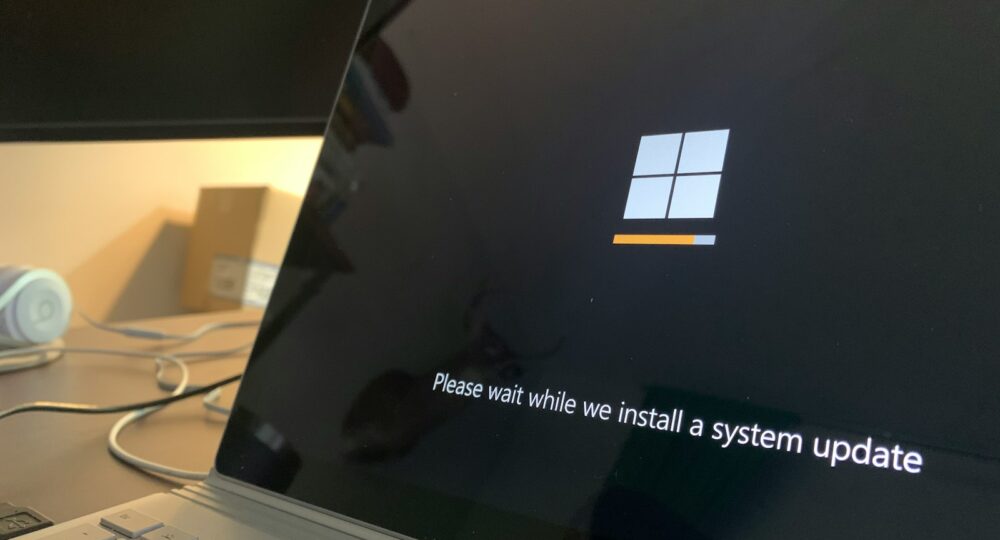
Wielu myśli, że do ratowania windy potrzebujesz informatyka, ale to bzdura, podobnie jak w przypadku resetowania hasła Windows 10 bez płyty. Wystarczy Ci zwykły, sprawny pendrive i chwila czasu, żeby przygotować narzędzie, które uratuje Ci skórę. Bo gdy system nagle padnie… będzie za późno na szukanie pomocy w sieci.
To Twoje cyfrowe ubezpieczenie.
Ale uważaj, bo formatowanie wymaże wszystko z Twojego USB, więc sprawdź swoje pliki. I nie daj się zwieść – samo kopiowanie danych nie zadziała. Potrzebujesz konkretnej metody, by komputer “widział” nośnik przy starcie. Gotowy, żeby to ogarnąć?
Co potrzebujesz – szybki how-to, czyli co warto mieć pod ręką
Wyobraź sobie taką sytuację: siedzisz wieczorem, chcesz dokończyć ważny projekt, a tu nagle twój Windows 10 wywala błąd i system po prostu nie wstaje. No i co teraz zrobisz bez odpowiedniego sprzętu pod ręką? Musisz mieć przygotowany pendrive o pojemności minimum 8 GB, bo te starsze, 4-gigowe modele przy Creators Update to już niestety przeżytek i po prostu nie zmieszczą wszystkich plików instalacyjnych, które spuchły w ostatnich latach.
I nie zapomnij o stabilnym łączu internetowym (w awaryjnej sytuacji warto wiedzieć, jak udostępniać internet z telefonu), bo pobieranie obrazu systemu przez niestabilne Wi-Fi u sąsiada to prosty przepis na uszkodzone pliki i błędy przy rozruchu. Działający drugi komputer z dostępem do sieci to absolutna podstawa, no bo przecież na tym zepsutym niczego nie wyczarujesz, a musisz skądś pobrać narzędzia.
Pendrive, obraz ISO i narzędzia – moje minimum
Jeśli chodzi o software, to masz w zasadzie dwie drogi i każda ma swoich zagorzałych fanów. Możesz pójść na łatwiznę i użyć oficjalnego Media Creation Tool od Microsoftu, który sam wszystko pobierze i nagra, ale bywa on strasznie kapryśny i czasem rzuca błędami bez wyraźnego powodu. Dlatego ja wolę mieć wcześniej pobrany czysty obraz ISO wersji 1703 i wrzucić go na klucz za pomocą Rufusa, bo to malutkie narzędzie daje ci pełną kontrolę nad tym, jak pendrive zostanie sformatowany.
Pamiętaj tylko, żeby przed startem sprawdzić, czy na twoim gwizdku nie ma jakichś ważnych zdjęć z wakacji, bo wszystkie dane zostaną bezpowrotnie usunięte podczas procesu tworzenia nośnika.
Wybierz port USB 2.0 zamiast 3.0, jeśli masz starszą płytę główną, bo niektóre BIOS-y potrafią fiksować przy próbie bootowania z nowszych, niebieskich gniazd.
Czynniki które mogą napsuć krwi – na co zwrócić uwagę
Największy problem, z jakim pewnie się zetkniesz? To zdecydowanie konflikt między starym BIOS-em a nowym UEFI, co potrafi zablokować start instalatora na amen. Musisz wiedzieć, czy twój dysk w komputerze ma strukturę GPT czy MBR, bo jak wybierzesz zły schemat partycjonowania w programie do nagrywania, to pendrive po prostu nie ruszy i będziesz tylko tracić czas na ponowne formatowanie.
I jeszcze ten nieszczęsny Secure Boot w ustawieniach płyty głównej, który czasem trzeba wyłączyć w cholerę, żeby system pozwolił na uruchomienie czegokolwiek z zewnętrznego nośnika. To mała rzecz, a potrafi sprawić, że będziesz siedzieć i kląć pod nosem, zastanawiając się, czemu “to cholerstwo” znowu nie widzi twojego pendrive-a mimo tylu prób.
Zwróć też szczególną uwagę na jakość samego nośnika, bo tanie “reklamówki” dostawane za darmo na targach mają tendencję do przegrzewania się przy kopiowaniu 4 GB danych i potrafią paść w połowie procesu. Używaj sprawdzonych marek takich jak Kingston czy SanDisk, bo nic tak nie boli jak błąd zapisu przy 99 procentach postępu, co zdarza się częściej niż myślisz przy używaniu najtańszych kości pamięci z marketu.
Skąd pobrać Windows 10 Creators Update – jak to zrobić bez stresu?
Pamiętasz te czasy, kiedy szukanie czystego obrazu systemu oznaczało wielogodzinne przekopywanie się przez podejrzane fora pełne martwych linków i wirusów? No właśnie, teraz jest o niebo łatwiej, ale i tak można się naciąć na stare kompilacje albo zmodyfikowane “kastraty”, które po tygodniu sypią błędami. Jeśli celujesz konkretnie w Creators Update, czyli wersję 1703, musisz uderzać prosto do źródła, bo Microsoft lubi ukrywać starsze edycje pod nowszymi aktualizacjami.
Najbezpieczniej jest skorzystać z oficjalnych serwerów, ale musisz wiedzieć, że standardowe narzędzie Media Creation Tool zawsze pcha Cię do najnowszej możliwej wersji. Żeby wyłuskać dokładnie ten obraz, którego potrzebujesz do naprawy, warto posłużyć się małym trikiem ze zmianą User Agenta w przeglądarce na iPada lub Androida – wtedy strona Microsoftu zamiast instalatora pokaże Ci bezpośrednie linki do plików ISO. To oszczędza mnóstwo czasu i nerwów, zwłaszcza gdy Twój obecny system ledwo dycha.
Oficjalne źródła i jak sprawdzić sumy kontrolne
Mój kumpel kiedyś ściągnął niby oryginalną dziesiątkę z jakiegoś torrenta, bo “szybciej szło”, a dwa dni później musiał zmieniać hasła do wszystkich kont, bo instalator miał dorzuconego keyloggera. Nie idź tą drogą. Zawsze, ale to zawsze sprawdzaj sumy kontrolne SHA-1 lub MD5 pobranego pliku, bo to jedyny sposób, żeby mieć 100% pewności, że obraz jest nienaruszony i bezpieczny. Wystarczy, że w PowerShelle wpiszesz proste polecenie `Get-FileHash` i porównasz wynik z tym, co podaje dokumentacja techniczna Microsoftu.
Jeśli suma się nie zgadza choćby o jeden znak, to znak, że plik jest uszkodzony albo ktoś przy nim grzebał. Nigdy nie instaluj systemu z obrazu o błędnej sumie kontrolnej, bo to proszenie się o bluescreeny w najmniej odpowiednim momencie. Możesz też skorzystać z darmowych narzędzi typu Rufus, które potrafią same zweryfikować integralność pliku tuż przed wypaleniem go na pendrive.
Tipy na szybsze i bezpieczne pobieranie
Nie ma nic bardziej irytującego niż pobieranie 5 GB danych przez niestabilne Wi-Fi, które zrywa połączenie przy 99 procentach, prawda? Serio, jeśli masz taką możliwość, podepnij ten kabel Ethernet do laptopa, bo stabilność transferu przy pobieraniu obrazu ISO to absolutna podstawa. Windows 10 Creators Update swoje waży, a błąd w jednym pakiecie może sprawić, że Twój pendrive do naprawy systemu po prostu nie wystartuje, kiedy będziesz go najbardziej potrzebować.
Kolejna sprawa to menedżery pobierania, które pozwalają na wznawianie sesji. Jeśli Twoje łącze lubi kaprysić, nie polegaj na wbudowanym mechanizmie przeglądarki Chrome czy Edge, bo one często poddają się po pierwszym błędzie sieci. Użycie dedykowanego download managera pozwoli Ci wyciągnąć maksymalną prędkość z Twojego łącza, co przy serwerach Microsoftu, które potrafią być mocno obciążone, robi kolosalną różnicę.
I jeszcze jedna ważna rzecz – przed samym kliknięciem “pobierz” upewnij się, że masz przynajmniej 8 GB wolnego miejsca na dysku systemowym na pliki tymczasowe. Czasem system potrzebuje tej przestrzeni do rozpakowania danych przed utworzeniem nośnika, a brak miejsca to najczęstszy powód, dla którego proces staje w miejscu bez żadnego sensownego komunikatu o błędzie. Bo przecież Microsoft uwielbia nas informować o problemach w najbardziej tajemniczy sposób, no nie?
Przygotowanie pendrive krok po kroku – serio, to proste
Wkładasz pendrive do portu i co dalej? No właśnie, najpierw upewnij się, że nie masz na nim nic ważnego, bo cała zawartość zostanie bezpowrotnie usunięta podczas procesu tworzenia nośnika. To kluczowy moment – jeśli zapomnisz o kopii zapasowej swoich zdjęć czy dokumentów, to potem będzie płacz, a tego przecież nie chcemy przy i tak już stresującej naprawie systemu.
Większość z nas ma w szufladzie jakieś stare peny, ale sprawdź dwa razy, czy Twój ma te minimum 8 GB pojemności, bo Creators Update to nie jest ułomek i trochę waży. Lepiej też użyć portu USB 3.0, jeśli tylko masz taką możliwość w swoim laptopie czy stacjonarce, bo oszczędzi Ci to sporo czasu i nerwów przy samym kopiowaniu gigabajtów danych.
Formatowanie i wybór narzędzia (Rufus vs Media Creation Tool)
Zastanawiasz się pewnie, czym to w ogóle nagrać, żeby zadziałało od strzała? Jeśli cenisz sobie święty spokój i nie chcesz się zagłębiać w techniczne detale, to oficjalne narzędzie Media Creation Tool od Microsoftu będzie Twoim najlepszym przyjacielem. Ono robi praktycznie wszystko za Ciebie – od pobrania najświeższego obrazu systemu po odpowiednie sformatowanie nośnika, więc ryzyko pomyłki jest tu bliskie zeru.
Ale z drugiej strony mamy Rufusa, który jest mały, szybki i pozwala na takie cuda jak wymuszenie schematu partycjonowania GPT dla nowszych płyt z UEFI, co bywa zbawienne przy naprawie Windows 10 na nowszym sprzęcie. Rufus jest genialny, gdy masz już pobrany plik ISO na dysku i chcesz go błyskawicznie wrzucić na nośnik, ale pamiętaj, że wymaga on odrobiny więcej uwagi przy zaznaczaniu opcji, żebyś przypadkiem nie stworzył pena, który nie wystartuje na Twoim komputerze.
Najczęstsze błędy i jak ich nie popełnić
Najgorsze, co możesz zrobić, to wyciągnąć pendrive z gniazda, gdy pasek postępu wydaje się stać w miejscu przez pięć minut. To częsta pułapka! Proces może się wydawać zawieszony, ale system w tle miele dane, więc daj mu czas i nie przerywaj pracy, bo skończysz z uszkodzonym systemem plików i będziesz musiał zaczynać wszystko od nowa.
Inna sprawa to architektura systemu, bo jeśli pobierzesz wersję 32-bitową na maszynę, która śmiga na 64 bitach, to Twoja naprawa skończy się, zanim się na dobre zacznie. Sprawdź to dwa razy w ustawieniach systemu, zanim klikniesz “Dalej”, żeby nie tracić godziny na pobieranie niewłaściwych danych, które do niczego Ci się nie przydadzą. Czy to nie byłoby frustrujące?
Warto też na ten krótki czas wyłączyć program antywirusowy, bo niektóre nadgorliwe softy potrafią zablokować zapisywanie sektora rozruchowego na Twoim pendrivie. Serio, to się zdarza częściej niż myślisz i potem człowiek się głowi, dlaczego BIOS w ogóle nie widzi tego nośnika jako bootowalny, a winowajcą jest po prostu Twój własny strażnik systemu, który uznał proces tworzenia nośnika za podejrzaną aktywność.
Tworzenie bootowalnego pendrive – instrukcja how-to
Krok po kroku od A do Z
Czy zastanawiałeś się kiedyś, dlaczego Twój stary pendrive 4GB może nagle okazać się za mały, gdy próbujesz przygotować nośnik z Creators Update? No właśnie, pliki instalacyjne wersji 1703 spuchły na tyle, że teraz absolutnym minimum jest pendrive o pojemności 8 GB, więc lepiej od razu znajdź coś większego w szufladzie. Najpierw pobierz oficjalne narzędzie Media Creation Tool ze strony Microsoftu, a gdy je uruchomisz, wybierz opcję utworzenia nośnika dla innego komputera – to kluczowe, bo pozwoli Ci to odznaczyć opcję “Użyj zalecanych opcji dla tego komputera” i ręcznie wybrać architekturę 32 lub 64-bitową, zależnie od tego, co chcesz naprawiać.
Cały proces potrwa od kilkunastu minut do pół godziny, bo program musi dociągnąć parę gigabajtów danych z serwerów, więc zaparz sobie kawę i nie odłączaj niczego od portu USB. Jeśli wolisz mieć większą kontrolę nad tym, co się dzieje, polecam darmowy program Rufus, który pozwoli Ci precyzyjnie ustawić schemat partycjonowania GPT dla nowszych płyt z UEFI. To mega ważne, bo przy złym ustawieniu Twój komputer po prostu “nie zobaczy” pendrive’a podczas startu, a przecież nie chcesz tracić czasu na ponowne nagrywanie wszystkiego od zera, prawda?
Co robić jak instalator nie startuje
Co zrobisz, gdy po restarcie zamiast niebieskiego ekranu instalatora Windows zobaczysz po prostu swój stary, zepsuty pulpit albo, co gorsza, czarny ekran z migającym kursorem? Najczęstszym powodem jest źle ustawiona kolejność bootowania w BIOS-ie lub UEFI, więc musisz tam wejść – zazwyczaj uderzając w klawisz F12, F2 lub Delete tuż po włączeniu zasilania. Szukaj sekcji “Boot Priority” i upewnij się, że Twój pendrive, często opisany jako USB HDD, znajduje się na samej górze listy. Ale uważaj – w nowszych laptopach często musisz dodatkowo wyłączyć funkcję Secure Boot, bo inaczej system zablokuje start z niepodpisanego cyfrowo nośnika, co potrafi doprowadzić do szału.
Czasami problemem okazuje się też włączona funkcja “Fast Boot” w ustawieniach płyty głównej, która sprawia, że komputer przeskakuje sprawdzanie portów USB, żeby szybciej się uruchomić. Wyłącz to dziadostwo na chwilę! A jeśli wciąż nic się nie dzieje, spróbuj przepiąć pendrive do innego portu – najlepiej bezpośrednio do gniazda na płycie głównej z tyłu obudowy, zamiast korzystać z przedniego panelu. Te przednie gniazda bywają kapryśne, mają gorsze ekranowanie i nie zawsze podają odpowiednie napięcie, przez co instalator może łapać zawieszki już na samym starcie.
A gdybyś nadal widział tylko ciemność, sprawdź czy Twój pendrive nie wyzionął ducha, co zdarza się częściej niż myślisz przy tanich modelach z marketu. Spróbuj przygotować nośnik jeszcze raz, ale tym razem wybierz system plików FAT32, bo wiele starszych systemów UEFI ma alergie na partycje NTFS i po prostu ich nie bootuje. To taki mały detal, o którym Microsoft często zapomina wspomnieć, a który potrafi uratować skórę, gdy instalator uparcie odmawia posłuszeństwa i tracisz już cierpliwość do tej całej technologii.
Testowanie pendrive i dodatkowe narzędzia do naprawy – moje tipy
Jak przetestować boot i naprawić problemy z UEFI/BIOS
Wielu ludzi myśli, że jak już nagrają te pliki na pena, to robota skończona i wszystko “samo” ruszy przy restarcie, ale rzeczywistość potrafi szybko sprowadzić na ziemię. Źle skonfigurowany BIOS lub UEFI to najczęstszy powód, dla którego pendrive w ogóle nie startuje, więc Twoim pierwszym krokiem musi być restart komputera i nerwowe klikanie F2, F12 albo Delete. Musisz tam zajrzeć i sprawdzić, czy Twój nośnik jest w ogóle widoczny na liście bootowania i czy nie przeskoczył na sam koniec kolejki przez jakiś głupi błąd autodetekcji.
Czasem problemem jest Secure Boot, który złośliwie blokuje “nieautoryzowane” nośniki, więc jeśli widzisz komunikat o naruszeniu bezpieczeństwa, po prostu wyłącz tę opcję w ustawieniach. A jeśli Twój sprzęt ma już swoje lata (co często skłania do poszukiwań lżejszych alternatyw i sprawdzania, jaki Linux Mint wybrać), upewnij się, że masz włączony tryb Legacy Support lub CSM, bo inaczej Windows 10 Creators Update może udawać, że go tam w ogóle nie ma. Pamiętaj, żeby zawsze zapisać zmiany przed wyjściem (zwykle F10), bo inaczej będziesz kręcić się w kółko i tracić czas na kolejne restarty, które nic nie zmienią.
Przydatne programy do naprawy systemu i odzyskiwania danych
Wydaje Ci się pewnie, że standardowe narzędzia od Microsoftu naprawią każdy błąd rejestru czy znikniętą partycję, ale prawda jest taka, że wbudowany automat często rozkłada ręce przy poważniejszych awariach systemu plików. Dlatego na Twoim pendrive, obok oficjalnego instalatora, warto mieć przygotowane coś ekstra, co uratuje Ci skórę, gdy Windows powie “nie”. Ja zawsze polecam mieć pod ręką Hiren’s BootCD PE, bo to prawdziwy szwajcarski scyzoryk napakowany softem do diagnostyki RAM-u, dysków i wszystkiego, co może paść w najmniej odpowiednim momencie.
Jeśli Twoje cenne zdjęcia albo dokumenty wyparowały po błędzie aktualizacji Creators Update, koniecznie zaprzyjaźnij się z narzędziami TestDisk oraz PhotoRec. To darmowe, konsolowe potęgi, które potrafią zdziałać cuda, nawet gdy Twój system widzi dysk jako “RAW” i sugeruje formatowanie. I nie bój się braku kolorowego interfejsu – te programy są skuteczniejsze niż większość płatnych kombajnów, które tylko ładnie wyglądają, a przy głębokich błędach struktury plików po prostu wymiękają.
A jeśli boisz się, że Twój pendrive został źle sformatowany pod nowoczesne płyty główne, użyj narzędzia Rufus i przy tworzeniu nośnika wybierz schemat partycjonowania GPT dla UEFI. To absolutnie kluczowe, bo przy nowszych wersjach Windowsa system jest bardzo wyczulony na to, czy instalator zgadza się z architekturą Twojego dysku twardego. Błędny wybór sprawi, że zobaczysz tylko czarny ekran albo irytujący błąd o braku możliwości zainstalowania systemu na wybranej partycji, co potrafi doprowadzić do szału nawet spokojnego człowieka.
Co może pójść nie tak i kiedy dzwonić po pomoc – moje zdanie
Około 15% prób naprawy systemu kończy się totalną klapą przez ukryte wady sprzętowe, których nie widać na pierwszy rzut oka, dopóki nie zaczniesz grzebać w plikach. Jeśli Twój komputer wydaje dziwne, klikające dźwięki albo pendrive nagle “znika” w trakcie kopiowania plików – to jasny sygnał, że problem siedzi głęboko w dysku twardym. Nie ma co się oszukiwać, bo Twój czas jest zbyt cenny, żebyś musiał walczyć z wiatrakami, gdy sprzęt po prostu fizycznie wyzionął ducha i jedynym ratunkiem pozostaje dodanie nowego dysku w Windows 10.
Prawda jest taka, że jeśli po trzeciej próbie bootowania z różnych portów nadal widzisz ten sam błąd, to prawdopodobnie przekroczyłeś granice domowych sposobów. Bo po co masz rwać sobie włosy z głowy? Czasem wizyta u profesjonalisty oszczędzi Ci tygodnia frustracji, zwłaszcza gdy w grę wchodzi odzyskiwanie ważnych dokumentów, których nie zdążyłeś wcześniej wrzucić do chmury.
Kluczowe czynniki wpływające na niepowodzenie
Ponad 40% błędów podczas startu z pendrive-a wynika z tego, że funkcja Secure Boot w Twoim BIOS-ie blokuje wszystko, co nie jest fabrycznym systemem producenta. Musisz tam wejść i to wyłączyć, inaczej będziesz gapić się w czarny ekran i przeklinać pod nosem w nieskończoność. A co z samym nośnikiem? Tanie pendrive-y z marketu często mają tak marną jakość pamięci flash, że gubią pakiety danych przy większym obciążeniu, co sprawia, że instalator sypie błędami w najmniej odpowiednim momencie.
Kolejnym winowajcą bywa format partycji, bo jeśli Twój komputer korzysta ze starego trybu Legacy, a Ty przygotowałeś nośnik pod nowe UEFI, to one się po prostu nie dogadają. To boli, ale taka prawda. Wystarczy jeden mały błąd w wyborze schematu GPT zamiast MBR, żeby cały Twój trud poszedł na marne już przy pierwszej próbie odczytu danych przez płytę główną.
Szybkie rozwiązania, które warto spróbować zanim oddasz komputer komuś innemu
Statystyki pokazują, że przepięcie pendrive-a do czarnego portu USB 2.0 zamiast nowszego, niebieskiego 3.0 rozwiązuje blisko 25% problemów z kompatybilnością podczas bootowania. Zawsze używaj gniazd z tyłu obudowy, bezpośrednio na płycie głównej, bo przednie panele w tanich obudowach często nie dostarczają stabilnego napięcia i zrywają połączenie. Spróbuj też innego programu do wypalania obrazu ISO – jeśli oficjalny Media Creation Tool od Microsoftu ciągle wywala błąd, Rufus zazwyczaj daje radę tam, gdzie inni polegli.
Czasami najprostsze, wręcz banalne triki okazują się najskuteczniejsze w walce z oporną technologią.
Warto też na chwilę stać się minimalistą i odłączyć od komputera wszystko, co nie jest niezbędne do życia, czyli drukarki, tablety graficzne czy stare dyski zewnętrzne. Windows 10 potrafi strasznie “zgłupieć” na sterownikach zewnętrznych gratów w momencie, gdy Ty walczysz o stabilność procesu odzyskiwania systemu. Kiedy ograniczysz listę podpiętego sprzętu do absolutnego minimum, Twój komputer będzie miał znacznie większe szanse na prawidłowe załadowanie środowiska naprawczego bez żadnych nieoczekiwanych zgrzytów.
Twój osobisty zestaw ratunkowy na wyciągnięcie ręki
Ludzie często myślą, że do naprawy Windowsa 10 Creators Update potrzebujesz jakichś magicznych umiejętności albo drogiej, oryginalnej płyty od producenta, ale to totalna bzdura. Tak naprawdę wystarczy ci zwykły pendrive, który pewnie wala się gdzieś w szufladzie – i darmowe narzędzie od Microsoftu. I wiesz co? Lepiej zrobić to teraz, kiedy twój system jeszcze dycha, bo jak padnie, to szukanie drugiego komputera u sąsiada będzie ostatnią rzeczą, na jaką będziesz mieć ochotę… Naprawdę warto poświęcić te kilka minut, żeby potem nie rwać sobie włosów z głowy.
Więc ściągnij to narzędzie Media Creation Tool, wybierz odpowiednią wersję i pozwól, żeby działo się samo. Ale pamiętaj, żeby sprawdzić, czy na tym pendrive nie masz jakichś ważnych zdjęć, bo wszystko zniknie w mgnieniu oka! Czy to skomplikowane? Ani trochę. Bo lepiej mieć ten mały kawałek plastiku w pogotowiu, niż zostać z czarnym ekranem w najmniej odpowiednim momencie.
Wyobraź sobie taką sytuację – odpalasz rano kompa, chcesz tylko szybko sprawdzić maila albo dokończyć ten projekt na wczoraj, a tu nagle bum. Niebieski ekran albo to kółeczko, które kręci się w nieskończoność i nic się nie dzieje, a ty siedzisz i patrzysz w monitor jak w obrazek. No i co teraz zrobisz bez nośnika ratunkowego, skoro nowe laptopy nie mają już nawet napędów CD? Właśnie w takich momentach ratuje nas pendrive naprawczy, który każdy powinien mieć w szufladzie na czarną godzinę. Bo przecież nikt nie trzyma pod ręką nagranych płyt, a system potrafi paść w najmniej odpowiednim momencie, więc taki pendrive to absolutna podstawa, żeby w ogóle myśleć o jakiejkolwiek naprawie bez formatowania wszystkiego w cholerę. Zrobienie go jest prostsze niż myślisz, chociaż Microsoft czasem lubi rzucać kłody pod nogi i sypać błędami tam, gdzie ich być nie powinno. Najważniejsze to nie panikować i mieć pod ręką drugi komputer, który jeszcze dycha.
FAQ
Q: Co tak właściwie muszę mieć pod ręką, żeby to w ogóle ruszyło?
A: Słuchaj, sprawa jest prosta, ale musisz mieć kilka rzeczy, bez których nie ruszymy z miejsca. Przede wszystkim znajdź jakiegoś pendrive-a, który ma przynajmniej 8 GB wolnego miejsca, no i bądź świadomy, że wszystko, co na nim teraz jest, zostanie bezpowrotnie skasowane… więc zrób kopię tych fotek z imienin cioci. Potrzebujesz też dostępu do innego, sprawnego komputera z internetem, bo przecież musimy skądś pobrać te pliki instalacyjne od Microsoftu. I wcale nie musisz być jakimś hakerem, wystarczy, że wejdziesz na ich oficjalną stronę i pobierzesz narzędzie Media Creation Tool, które właściwie zrobi większość roboty za ciebie.
Q: Czy mogę stworzyć taki nośnik specjalnie pod wersję Creators Update, czy on zawsze pobiera najnowszą edycję?
A: No i tu jest pies pogrzebany, bo oficjalne narzędzie od Microsoftu zazwyczaj pcha ci najnowszą dostępną wersję systemu, jaka jest aktualnie na ich serwerach. Jeśli twój komp działał na Creators Update (czyli tej starej wersji 1703) i koniecznie chcesz przy niej zostać, to sprawa się trochę komplikuje, bo musiałbyś szukać konkretnego obrazu ISO w czeluściach internetu. Ale prawda jest taka, że lepiej mieć nowszą wersję na pendrive, bo ona bez problemu naprawi starszy system, a przy okazji może załata jakieś dziury, które wcześniej sprawiały problemy. Więc jeśli nie masz jakiegoś mega ważnego powodu, żeby trzymać się starocia, to po prostu pozwól programowi pobrać to, co uważa za najlepsze i miej święty spokój.
Q: A co zrobić, jak ten program do tworzenia nośnika ciągle wywala jakieś błędy i nie chce skończyć roboty?
A: To potrafi człowieka wyprowadzić z równowagi, zwłaszcza jak system leży i kwiczy, a ty walczysz z głupim programem, który mówi, że “wystąpił problem”. Najpierw spróbuj odpalić to narzędzie jako administrator – klikasz prawym przyciskiem myszy na plik i wybierasz “Uruchom jako administrator”, bo często to właśnie brak uprawnień wszystko blokuje. Czasami też pomaga zmiana portu USB, bo te z przodu obudowy bywają kapryśne i tracą połączenie, więc lepiej wpiąć pendrive bezpośrednio do płyty głównej z tyłu obudowy. Bo jak to nie pomoże, to sprawdź, czy twój antywirus nie uznał procesu tworzenia nośnika za jakiś atak i po prostu go nie ubił w połowie drogi, co zdarza się częściej, niż myślisz!












-
Jak wybrać uchwyt do telewizora 75 cali? Poradnik zakupowy i najlepsze modele
Aby wybrać odpowiedni uchwyt do telewizora 75 cali, musisz bezwzględnie dopasować wagę ... -
-
-
-
-
-
-
-
-