Skuteczne sposoby jak pobrać film z Netflixa na komputer
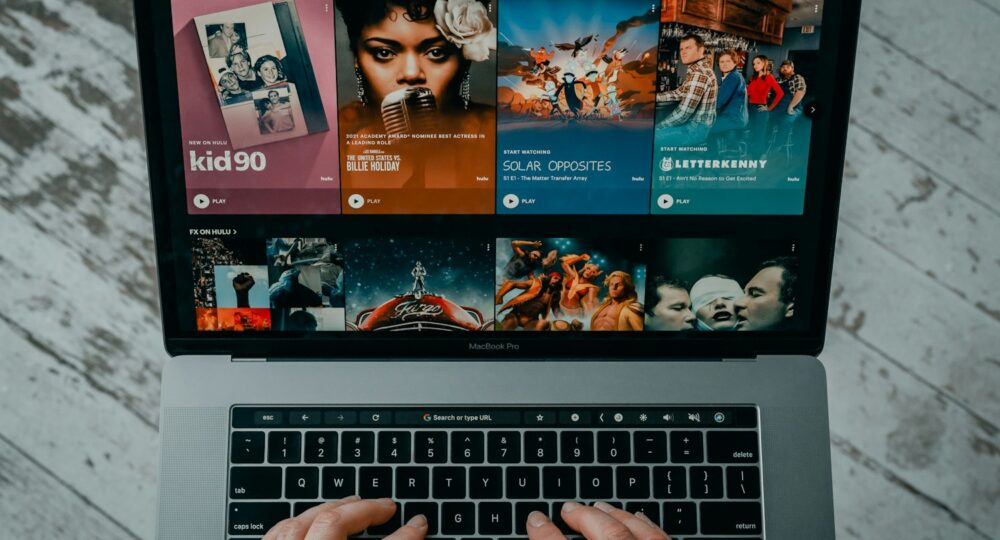
Chcesz w końcu obejrzeć ten nowy serial w pociągu, ale boisz się, że internet padnie w połowie odcinka? No jasne, każdy z nas to zna. Pokażę Ci, jak sprawnie pobrać filmy z Netflixa na Twój komputer, żebyś nie musiał się martwić o zasięg.
Pamiętaj jednak, że oficjalna aplikacja z Microsoft Store to jedyna bezpieczna droga. Bo wiesz, korzystanie z dziwnych stron to ogromne ryzyko wirusów (w takich sytuacjach przydaje się antywirus MRT w Windows) i kłopotów z kontem. Ale hej, zrobimy to dobrze i legalnie.
Twoja rozrywka offline będzie w zasięgu ręki!
Dlaczego pobieranie z Netflixa nie jest takie proste?
Wyobraź sobie, że siedzisz w pociągu, otwierasz laptopa i nagle widzisz ten irytujący komunikat o braku połączenia, mimo że niby coś tam wcześniej klikałeś. To dlatego, że Netflix to nie jest zwykła strona z plikami wideo, a potężna machina, która pilnuje swoich treści jak oka w głowie. Pobieranie filmów na komputer to nie jest zwykłe “zapisz jako”, bo platforma robi wszystko, żebyś został wewnątrz ich aplikacji. Blokady są na każdym kroku i bez oficjalnego narzędzia właściwie odbijasz się od ściany.
Co tu rządzi – DRM, licencje i inne ograniczenia
Wszystko rozbija się o system DRM, a konkretnie Widevine, który szyfruje dane tak mocno, że Twój system operacyjny widzi tylko ciąg niezrozumiałych znaków. Bo widzisz, Netflix płaci miliardy dolarów za licencje, więc musi udowodnić wytwórniom, że nikt nie skopiuje ich hitów w jakości 4K jednym kliknięciem. Jeśli spróbujesz użyć jakiegoś dziwnego rozszerzenia do przeglądarki, to zazwyczaj skończysz z czarnym ekranem albo rozdzielczością ograniczoną do marnego 540p, co na dużym monitorze wygląda po prostu tragicznie.
Czy to w ogóle legalne – szybkie wyjaśnienie i moje zdanie
Zastanawiasz się pewnie, czy za takie kombinowanie nie zapuka do Ciebie policja o szóstej rano? Spokojnie, to tak nie działa, ale musisz wiedzieć, że regulamin Netflixa wyraźnie zabrania obchodzenia ich zabezpieczeń technicznych. Korzystanie z oficjalnej opcji “Pobierz” jest w stu procentach okej, ale szukanie luk to już stąpanie po cienkim lodzie. I choć w Polsce mamy coś takiego jak użytek osobisty, to platforma i tak może zablokować Ci konto bez ostrzeżenia, jeśli wykryje podejrzaną aktywność.
Ale czy to faktycznie jest kradzież, skoro i tak płacisz co miesiąc te kilkadziesiąt złotych za subskrypcję? Moim zdaniem sytuacja jest skomplikowana, bo prawo autorskie często po prostu nie nadąża za streamingiem. I tu pojawia się największy problem.
Z jednej strony masz prawo obejrzeć film, za który zapłaciłeś, nawet tam, gdzie nie ma Wi-Fi. Ale z drugiej strony, używanie zewnętrznych programów, które “wyciągają” pliki, narusza warunki świadczenia usług (ToS), na które sam się przecież zgodziłeś przy zakładaniu profilu. Czy warto ryzykować?
Widziałem przypadki, gdzie ludzie tracili dostęp do biblioteki, bo algorytmy wyłapały nienaturalnie szybkie pobieranie całych sezonów seriali w tle. Więc jeśli planujesz maraton w podróży, trzymaj się sprawdzonych metod i nie ryzykuj swojego konta dla jednego filmu. Bo Netflix nie patyczkuje się z osobami, które łamią ich szyfrowanie, a odzyskanie zablokowanego profilu to droga przez mękę.
Oficjalny how-to: jak korzystać z aplikacji Netflix, żeby pobrać film
Zdziwisz się, ale przeglądarka Chrome czy Safari kompletnie nie wystarczy do oglądania offline, bo przycisk pobierania magicznie pojawia się tylko w dedykowanej apce ze sklepu Microsoft Store. Musisz po prostu kliknąć ikonę strzałki przy tytule, ale pamiętaj, że nie każdy film ma licencję na download, więc jeśli nie widzisz znaczka, to nic z tym legalnie nie zrobisz. Netflix pozwala mieć maksymalnie 100 aktywnych pobrań na jednym urządzeniu, co brzmi jak ogromna liczba, dopóki nie zaczniesz ściągać całych sezonów seriali w 4K przed długim lotem.
Krok po kroku na Windows i macOS – co naprawdę trzeba zrobić
Na Windowsie sprawa jest banalna – instalujesz apkę, wchodzisz w Menu i wybierasz sekcję “Dostępne do pobrania”, żeby nie szukać w ciemno. Schody zaczynają się przy Macu, bo oficjalna aplikacja Netflix na macOS po prostu nie istnieje i to jest największy ból użytkowników Apple. Jeśli masz jednak MacBooka z procesorem M1, M2 lub M3, możesz spróbować odpalić wersję z iPada, co jest genialnym obejściem systemu. Po kliknięciu pobierania postęp sprawdzisz w zakładce “Moje materiały”, gdzie system od razu wyliczy Ci, ile cennego miejsca na dysku właśnie zniknęło.
Moje tipy: ustawienia jakości, miejsce zapisu i wygodne triki
Mało kto zagląda głęboko do ustawień apki, a to błąd, bo domyślnie Netflix ustawia jakość “Standardową”, która na 15-calowym ekranie laptopa wygląda po prostu miernie. Zmień to od razu na “Wysoką” (High) w ustawieniach pobierania, żeby cieszyć się pełnym HD, nawet jeśli plik zajmie dwa razy więcej miejsca. A co jeśli Twój dysk SSD pęka w szwach i zastanawiasz się, jak dodać nowy dysk w Windows 10? Netflix bywa uparty i nie pozwala łatwo zmienić folderu zapisu na kartę SD lub dysk zewnętrzny, więc czasem trzeba kombinować z linkami symbolicznymi w systemie Windows, żeby oszukać aplikację.
Warto też włączyć funkcję Inteligentne pobieranie, która jest zbawienna dla zapominalskich, bo sama usuwa obejrzany odcinek i ściąga kolejny, gdy tylko złapiesz jakiekolwiek Wi-Fi. Ale uważaj na limity czasowe, bo niektóre tytuły wygasają już 48 godzin po pierwszym kliknięciu “odtwórz”, więc nie zostawiaj końcówki sezonu na powrót z wakacji.
Pamiętaj, że raz pobrany film nie zostaje na dysku na zawsze i po wylogowaniu z konta wszystkie pliki zostaną natychmiast skasowane.
I jeszcze jeden trik dla oszczędnych: jeśli Twój laptop ma mało miejsca, regularnie czyść sekcję “Moje pliki wideo”, bo Netflix potrafi zostawiać w pamięci podręcznej gigabajty śmieci, które niepotrzebnie zapychają Twój system. Czy to nie jest irytujące, że aplikacja nie robi tego automatycznie? No właśnie, dlatego lepiej trzymać rękę na pulsie i samemu zarządzać tym, co faktycznie chcesz trzymać na dysku, a co jest tylko zbędnym balastem po wczorajszym seansie.
Nieoficjalne metody – co działa naprawdę (i co bym rozważył)
Wiele osób myśli, że wystarczy kliknąć w pierwszy lepszy link “Netflix downloader”, żeby mieć plik na dysku, ale rzeczywistość bywa brutalna. Prawda jest taka, że większość tych darmowych stron to zwykły scam, który zamiast filmu podrzuci Ci złośliwe oprogramowanie. Jeśli już naprawdę musisz iść tą drogą, to jedynym sensownym wyborem są płatne kombajny typu StreamFab czy AnyStream, które faktycznie radzą sobie z deszyfrowaniem DRM. Kosztują niemało, bo czasem nawet ponad 100 dolarów, ale przynajmniej działają stabilnie w rozdzielczości 1080p.
Nagrywanie ekranu i narzędzia zewnętrzne – kiedy to ma sens, a kiedy nie
Wydaje Ci się, że odpalisz OBS-a i po prostu nagrasz odcinek serialu, ale Netflix nie jest głupi i często zobaczysz po prostu czarny ekran przez zabezpieczenia HDCP. To ma sens tylko wtedy, gdy masz zewnętrzną kartę przechwytującą (tzw. grabber), która omija te blokady sprzętowo. Ale czy naprawdę chcesz poświęcać 2 godziny na nagrywanie dwugodzinnego filmu w czasie rzeczywistym? No właśnie, to straszna strata czasu i energii, zwłaszcza że jakość dźwięku 5.1 zazwyczaj przepada bezpowrotnie.
Ryzyka i bezpieczeństwo – dlaczego nie warto robić tego byle jak
Myślisz, że tryb incognito w przeglądarce albo darmowy VPN uchroni Cię przed konsekwencjami, ale Netflix potrafi być bezlitosny dla Twojego konta. Korzystanie z podejrzanych skryptów z GitHuba bez sprawdzenia kodu to proszenie się o kradzież sesji logowania. I nagle okazuje się, że ktoś z drugiego końca świata korzysta z Twojego abonamentu, a Ty masz zablokowany dostęp.
Warto też pamiętać, że instalowanie “cudownych” rozszerzeń do Chrome, które obiecują pobieranie jednym kliknięciem, to najprostsza droga do zainfekowania systemu adware. Takie narzędzia często wstrzykują własne reklamy do każdej odwiedzanej przez Ciebie strony, co sprawia, że Twój komputer zaczyna mulić jak stary rzęch. Lepiej zainwestować w sprawdzone, płatne rozwiązania albo po prostu trzymać się oficjalnej aplikacji, bo bezpieczeństwo Twoich danych bankowych połączonych z kontem Netflix jest warte znacznie więcej niż jeden film zapisany na dysku offline.
Strata dostępu do konta to najmniejszy problem, gdy w grę wchodzi wyciek Twoich haseł.
Tips: szybkie sztuczki, które ułatwią życie przy pobieraniu
Szybkość pobierania to nie tylko kwestia łącza, ale też Twoich ustawień w apce. Możesz wycisnąć z Netflixa znacznie więcej, jeśli tylko wiesz, gdzie kliknąć przed wyjazdem.
- Zmień jakość wideo na standardową, jeśli chcesz zaoszczędzić miejsce i czas.
- Używaj wyłącznie sieci 5GHz, bo Netflix przy pobieraniu danych kocha stabilne pasmo.
- Monitoruj limity pobrań, bo niektóre licencje pozwalają tylko na kilka ściągnięć rocznie.
Załóżmy, że masz tylko 15 minut do wyjścia na pociąg, więc każda sekunda pobierania jest na wagę złota.
Jak zarządzać miejscem na dysku i offline biblioteką
Pobieranie wszystkiego “na zapas” to najprostsza droga do błyskawicznego zapchania dysku. Jeden odcinek serialu w wysokiej jakości potrafi zająć nawet 1.5 GB, więc Twoja biblioteka szybko zrobi się potwornie ciężka. Warto wyrobić sobie nawyk i regularnie czyścić zakładkę z pobranymi rzeczami. Po co trzymać tam filmy, które już dawno obejrzałeś? Czy naprawdę potrzebujesz całego sezonu zajmującego 20 GB na swoim laptopie? Lepiej trzymać tam tylko to, co faktycznie odpalisz w najbliższym czasie.
Proste nawyki, które oszczędzą Ci problemów później
Licencje na pliki offline nie trwają wiecznie i to potrafi naprawdę mocno wkurzyć w środku lotu. Często zapominamy, że pobrany film ma swoją ukrytą “datę ważności”, po której plik staje się bezużyteczny. Jeśli nie połączysz się z internetem chociaż na chwilę, Netflix po prostu zablokuje Ci dostęp. Zawsze przed dłuższą podróżą sprawdź, czy przy tytule nie pojawił się mały wykrzyknik. To sygnał, że musisz odświeżyć pobieranie, inaczej czeka Cię nudna podróż bez ulubionego kina.
No i koniecznie sprawdź funkcję Inteligentne pobieranie, bo to totalny “gamechanger” dla każdego fana seriali. Działa to banalnie prosto – Netflix sam usuwa obejrzany odcinek i od razu zaczyna ściągać kolejny, gdy tylko Twój komputer złapie stabilne Wi-Fi (jeśli masz z tym problem w domu, sprawdź jak wzmocnić sygnał WiFi przez drugi router).
To genialne rozwiązanie, jeśli wciągasz długie tasiemce i nie chcesz co chwilę klikać w ikonki pobierania.
Ale uważaj na jedno… Jeśli masz mało miejsca na dysku systemowym, ta funkcja może Cię niemile zaskoczyć. Bo Netflix domyślnie pcha wszystko na partycję C, co przy większej bibliotece bywa bolesne dla systemu. Czy warto ryzykować spowolnienie komputera dla jednego odcinka więcej? No właśnie.
Czynniki, które wpływają na sukces pobierania – co trzeba brać pod uwagę
Typ konta, urządzenie, wersja aplikacji i prędkość internetu
Pamiętaj, że plan Standard z reklamami w ogóle nie pozwala na tryb offline, co jest mega słabe, jeśli liczysz na oglądanie w samolocie bez dostępu do sieci. Żeby pobieranie w ogóle ruszyło na Twoim komputerze, musisz mieć system Windows 10 lub 11 i oficjalną apkę ze sklepu Microsoft Store, bo przez zwykłą przeglądarkę nic nie zdziałasz. Twój internet powinien wyciągać stabilne 5 Mbps dla jakości HD, inaczej Netflix sam przytnie jakość do marnego SD bez pytania Cię o zdanie… No i pilnuj miejsca na dysku, najlepiej miej przynajmniej 10 GB wolnej przestrzeni, żeby proces nie wywalił błędu w połowie zapisu.
Ograniczenia regionu i licencje – co faktycznie determinuje dostęp
Blisko 40% treści na platformie to produkcje od zewnętrznych studiów, które mają konkretną datę wygaśnięcia licencji i po prostu znikną z Twojego dysku bez żadnego ostrzeżenia. Jeśli pobierzesz film w Polsce, a potem odpalisz go na wakacjach w Egipcie, aplikacja może zablokować odtwarzanie przez inne umowy regionalne. To mega irytujące, ale tak właśnie działają blokady geograficzne. Dlatego zawsze sprawdzaj, czy przy tytule nie widnieje info o ostatnich dniach dostępności, bo pobrany plik wcale nie chroni Cię przed zniknięciem filmu z serwerów.
Czy wiedziałeś, że niektóre hity mają limit tylko dwóch pobrań na rok kalendarzowy? To wynika z twardych negocjacji z wytwórniami, więc jeśli skasujesz film przez przypadek, możesz mieć spory problem z ponownym zapisem na tym samym koncie.
Algorytmy geolokalizacji Netflixa są niesamowicie czułe i potrafią wykryć zmianę Twojego IP w ułamku sekundy po połączeniu z hotelowym Wi-Fi.
Jeśli kombinujesz z VPN-em, to uważaj, bo platforma masowo blokuje znane serwery pośredniczące, co często kończy się błędem pobierania lub irytującym komunikatem o niedostępności pliku w Twojej aktualnej lokalizacji. Najlepiej ściągnij wszystko na spokojnie w domu, używając swojego stałego łącza, żeby uniknąć tych wszystkich cyfrowych blokad i stresu przed podróżą.
Problemy i jak je ogarnąć – najczęstsze błędy i szybkie naprawy
Wyobraź sobie, że siedzisz już w pociągu, otwierasz laptopa z nadzieją na maraton serialowy, a tu nagle zamiast filmu widzisz tylko kręcące się kółko albo irytujący czerwony wykrzyknik. To potrafi podnieść ciśnienie, zwłaszcza gdy przed tobą pięć godzin drogi bez stabilnego Wi-Fi. Ale spokojnie, większość tych błędów to kompletne drobnostki, które ogarniesz w minutę, jeśli tylko wiesz, gdzie dokładnie kliknąć i co sprawdzić w ustawieniach swojej aplikacji.
„Nie mogę pobrać” – lista rzeczy do sprawdzenia krok po kroku
Zanim zaczniesz rzucać myszką o ścianę, sprawdź najpierw ilość wolnego miejsca na dysku, bo Netflix potrzebuje go całkiem sporo, szczególnie przy ustawionej jakości High. Pamiętaj też, że limit pobranych tytułów to 100 na jedno urządzenie, więc jeśli przekroczyłeś tę magiczną liczbę, aplikacja po prostu odmówi współpracy. Często winny jest też przestarzały system operacyjny, więc upewnij się, że twój Windows 10 lub 11 ma zainstalowane wszystkie najnowsze poprawki (choć czasem sam proces aktualizacji, np. Windows Modules Installer Worker, obciąża system). A może po prostu wygasła ci subskrypcja?
Błędy przy odtwarzaniu offline i jak je naprawić bez paniki
Czasami film niby jest na dysku, ale przy próbie włączenia wyskakuje błąd typu OF.NA.4, co zazwyczaj oznacza problem z licencją lub synchronizacją czasu. Jeśli twój zegar systemowy różni się o kilka minut od rzeczywistości, Netflix może uznać, że licencja na dany tytuł już wygasła i zablokuje dostęp. Spróbuj po prostu odświeżyć połączenie z netem na chwilę, żeby aplikacja mogła szybko zweryfikować twoje uprawnienia. I pamiętaj, że niektóre pobrane filmy mają termin ważności tylko 48 godzin od pierwszego kliknięcia “play”.
A co jeśli film nagle znika z twojej listy? To się zdarza, gdy Netflix usuwa dany tytuł z biblioteki z powodu wygaśnięcia licencji zewnętrznych producentów i wtedy nic z tym nie zrobisz. Ale jeśli widzisz błąd techniczny, spróbuj wylogować się i zalogować ponownie (jeśli oglądasz też na dużym ekranie, zobacz jak wylogować się z Netflix na telewizorze), choć pamiętaj, że to usunie wszystkie twoje pobrane pliki za jednym zamachem. Czasami wystarczy po prostu zrestartować aplikację Netflix pobraną z Microsoft Store. I pilnuj, żeby nie czyścić plików tymczasowych systemu, bo możesz przypadkiem wywalić folder z zapisanymi wideo!
Podsumowanie: Twoja biblioteka Netflix offline
Wiesz, że wcale nie potrzebujesz pirackich stron ani hakerskiej wiedzy, żeby mieć Netflixa na dysku? Bo wystarczy ci oficjalna apka z Microsoft Store i tyle. Serio, to aż tak banalne.
Ale pamiętaj, że pobrane tytuły mają swój termin ważności, więc sprawdź to, zanim utkniesz gdzieś bez neta… a tego przecież nie chcemy. No i co teraz?
Leć szykować zapasy na podróż i baw się dobrze przy seansie!












-
Rude ombre na ciemnych włosach: Przewodnik po trendach
Rude ombre na ciemnych włosach to technika koloryzacji polegająca na płynnym przejściu ... -
-
-
-
-
-
-
-
-