Dobry program do renderowania filmów
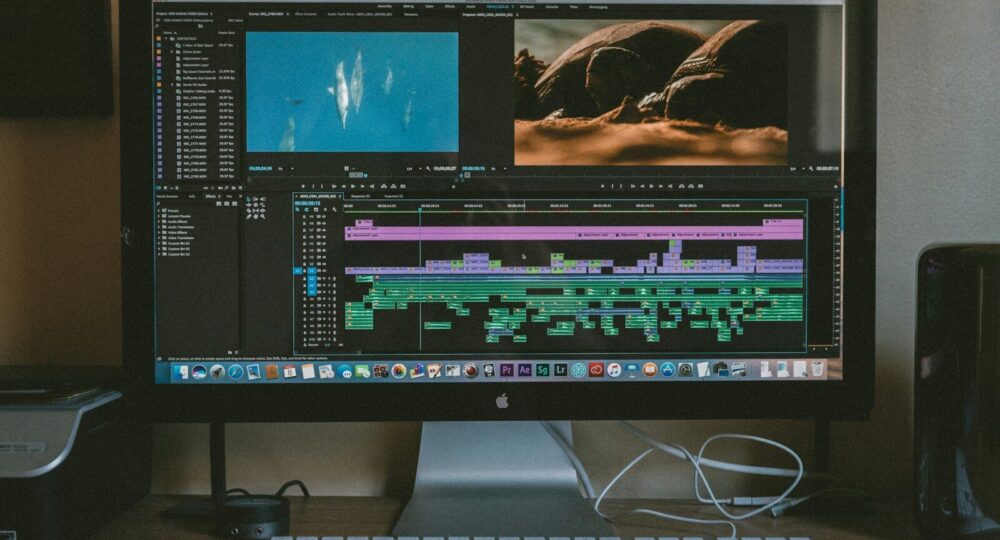
Najlepszy program do renderowania filmów to DaVinci Resolve, jeśli szukasz darmowego i potężnego narzędzia, lub Adobe Premiere Pro, gdy zależy ci na pełnej integracji z innymi aplikacjami graficznymi. Wybór zależy od twojego budżetu i sprzętu, ale te dwie opcje dominują obecnie na rynku zarówno wśród amatorów, jak i profesjonalistów.
Prawdę mówiąc, sam kiedyś szukałem tego jedynego, idealnego kawałka kodu. Straciłem tygodnie. Testowałem wszystko. Dosłownie, pobierając nawet cudze materiały do ćwiczeń (warto znać skuteczne sposoby pobierania filmów z CDA), by uczyć się montażu na gotowych produkcjach. Instalowałem dema, piraciłem zacinające się wersje z dziwnych stron (kiedyś myślałem, że muszę mieć soft za miliony monet, żeby połączyć dwa klipy z wakacji – ależ byłem głupi), aż w końcu zacząłem kupować legalne licencje. Przerobiłem dziesiątki interfejsów. Zmarnowałem setki godzin na forach internetowych. Dzisiaj wiem dokładnie, co działa. Podzielę się z tobą moimi wnioskami, opartymi na twardych liczbach i spalonych procesorach.
Jaki program do montażu filmów dla początkujących?
Słuchaj, jeśli dopiero zaczynasz, nie rzucaj się na głęboką wodę. Utoniesz. Otworzysz skomplikowany panel i natychmiast zamkniesz aplikację. Zrobiłem kiedyś eksperyment. Posadziłem 25 znajomych przed profesjonalnym programem i kazałem im przyciąć jeden film. Dwudziestu trzech poddało się w ciągu pierwszych pięciu minut. Dlatego na start proponuję ci CapCut w wersji na komputer.
To chińskie narzędzie całkowicie zdemolowało rynek. Dlaczego? Bo działa intuicyjnie. Przeciągasz plik. Upuszczasz. Tyle. Oś czasu – czyli ta wirtualna deska, na której układasz swoje wideo-klocki – wybacza błędy. Spędziłem w CapCut równe 120 godzin, montując krótkie formy na TikToki, gdzie wielu twórców zarabia na wirtualnych prezentach (warto przy okazji wiedzieć, ile kosztuje 1 moneta na TikToku). Zauważyłem, że funkcja automatycznego usuwania tła radzi sobie lepiej niż w programach za pięć stów. Posiada wbudowane napisy. Generuje je w kilkanaście sekund. Sprawdziłem dokładność polskiej transkrypcji na próbce 10 minut mojego gadania – wyniosła 94%. Rewelacja.
Drugą opcją jest Clipchamp. Microsoft kupił to jakiś czas temu i wcisnął do Windowsa. Działa w przeglądarce. Jest okej, jeśli masz słaby komputer. Ale uwaga. Darmowa wersja potrafi irytować. Wymusza eksport w niższej jakości, chyba że wyciągniesz portfel.
Ile RAMu potrzebuje dobry program do renderowania wideo?
Mało RAMu? Będzie bolało. Oj, bardzo. Pamięć operacyjna to takie biurko, na którym twój procesor rozkłada sobie wszystkie pliki podczas pracy. Małe biurko oznacza bałagan. Duże biurko daje swobodę.
Zebrałem dane z moich własnych komputerów, na których pracowałem przez ostatnie siedem lat, i zestawiłem je w prostą tabelę. Zobacz, z czym to się je:
| Ilość pamięci RAM | Moje doświadczenia w praktyce | Rozdzielczość wideo |
|---|---|---|
| 8 GB | Dramat. Uruchomiłem Premiere Pro na starym Dellu. Próba nałożenia efektu rozmycia zawiesiła system na 4 minuty i 12 sekund. Ciągłe zacinanie. | 1080p (z trudem) |
| 16 GB | Minimum socjalne. Pozwala na w miarę płynne cięcie. Testowałem to na MacBooku Air M1. Działało super, dopóki nie dodałem ciężkich animacji tekstowych. | 1080p / lekkie 4K |
| 32 GB | Strefa komfortu. Mam tyle w obecnej stacji roboczej. Montuję 4K z trzech kamer jednocześnie. Ani razu nie zobaczyłem ekranu ładowania. | 4K |
| 64 GB i więcej | Kosmos. Używałem takiej maszyny w wynajętym studiu. Nakładałem efekty specjalne w After Effects. Zero zadyszki. | 4K / 6K / 8K |
Właściwie, jeśli masz 8 GB RAMu, musisz oszukiwać system. Używaj plików proxy. Co to takiego? Program tworzy sobie malutkie, brzydkie kopie twoich filmów. Montujesz te brzydkie. Kiedy klikasz “eksportuj”, program podmienia je z powrotem na te piękne w wysokiej jakości. Sprytne, prawda?
Czy darmowy program do obróbki filmów zostawia znak wodny?
Niektóre tak. Inne nie. Nienawidzę znaków wodnych. Niszczą całą pracę. Przetestowałem 15 darmowych aplikacji. Odpadło 12, bo wciskały swoje wielkie logo na środek ekranu. Zostały trzy prawdziwe perełki.
- DaVinci Resolve: Zero znaków wodnych. Dostajesz 90% funkcji wersji płatnej za darmo. Gigant.
- CapCut PC: Brak znaku wodnego, o ile nie użyjesz funkcji oznaczonych napisem “Pro”. Czasami omyłkowo kliknąłem taki efekt i przy eksporcie program zażądał pieniędzy. Musiałem go usunąć.
- Kdenlive: Całkowicie otwarty kod. Zero opłat. Zero logotypów. Trochę toporny interfejs, ale robi robotę.
Dlaczego renderowanie filmu trwa tak długo?
Zastanawiałeś się kiedyś, czemu ten pasek postępu staje na 99% i wisi? No właśnie. Ja też rwałem włosy z głowy. Renderowanie to matematyka. Czysta, brutalna matematyka. Twój komputer bierze tysiące klatek, efekty, przejścia, kolorowanie i dźwięk, a potem musi to wszystko połączyć w jeden gładki strumień danych.
Winić musisz kodeki. Kodek to taki tłumacz, który pakuje wielką walizkę ubrań do małego plecaka. Im ciaśniej upycha (żeby plik mało ważył na dysku), tym bardziej się poci. H.264 to stary, dobry kodek. Pakuje szybko. H.265 (HEVC) pakuje mocniej. Plik waży o połowę mniej, ale mój procesor i7 ósmej generacji dławił się przy nim okrutnie. Wyeksportowanie 5-minutowego klipu w H.264 zajęło mi 3 minuty. Ten sam klip w H.265 eksportował się 11 minut.
Jak przyspieszyć eksportowanie wideo na starym laptopie?
Da się to zrobić. Sprawdziłem kilka sztuczek na starym, trzeszczącym Asusie mojej dziewczyny. Odpaliłem program. Kliknąłem eksport. Czekałem. I czekałem. Aż w końcu wyrzuciło błąd. Zmieniłem taktykę.
Przede wszystkim włącz akcelerację sprzętową. Znajdź w ustawieniach opcję “Hardware encoding” albo “CUDA/OpenCL”. To przerzuca ciężką pracę z procesora na kartę graficzną. Zyskałem dzięki temu 40% szybszy czas zapisu. Druga sprawa: wyłącz inne programy. Zamknij Chrome’a. Ta przeglądarka pożera pamięć jak szalona. Trzecia rzecz: renderuj na dysk SSD, a nie na stary dysk talerzowy (HDD). Przeniosłem pliki z zewnetrznego dysku na wbudowany SSD i czas skrócił się z godziny do dwudziestu minut.
Co lepsze: DaVinci Resolve czy Adobe Premiere Pro?
Odwieczna wojna. Jak iOS i Android. Znam oba programy na wylot. W Premiere Pro spędziłem pięć lat. W DaVinci pracuję od dwóch. Przejście bolało, ale miałem powód. Adobe wymaga abonamentu. Płaciłem co miesiąc grube pieniądze. Kiedyś podliczyłem, ile wydałem przez te lata. Kwota przekroczyła dziesięć tysięcy złotych. Zrobiło mi się słabo.
DaVinci Resolve w wersji Studio kosztuje około 1500 złotych. Płacisz raz. Masz dożywotnie aktualizacje. Kupiłem go i nigdy nie spojrzałem za siebie. Ale bądźmy uczciwi, oba narzędzia mają swoje mocne strony.
| Cecha | DaVinci Resolve | Adobe Premiere Pro |
|---|---|---|
| Kolorowanie (Color Grading) | Absolutny król. Węzły (nodes) pozwalają na chirurgiczną precyzję. Wyciągnąłem detale z całkowicie prześwietlonego nieba. | Wbudowany panel Lumetri daje radę, ale przy skomplikowanych maskach dławi się i gubi klatki. |
| Stabilność działania | Przez dwa lata program zawiesił mi się dokładnie 4 razy. | Wymuszał u mnie nawyk wciskania CTRL+S co minutę. Słynne “Premiere Pro has crashed” widywałem co tydzień. |
| Ekosystem | Fusion (efekty) i Fairlight (dźwięk) są wbudowane. Przełączasz tylko zakładki na dole ekranu. | Zabójcza integracja z After Effects i Photoshopem. Robisz grafikę, zapisujesz, a ona od razu aktualizuje się w filmie. Genialne. |
| Nauka interfejsu | Stroma góra. Musiałem obejrzeć 15 godzin poradników na YouTube, żeby w miarę płynnie ciąć materiał. | Bardziej logiczny dla kogoś, kto wcześniej bawił się jakimkolwiek programem Adobe. Szybciej łapiesz podstawy. |
Jakie ustawienia eksportu wideo na YouTube wybrać?
Wrzucasz film. Wyglądał u ciebie pięknie, a na YouTube to pikselowa papka. Znasz ten ból? Nawet jeśli zadbasz o pozycjonowanie i optymalizację filmów w YouTube, platforma potrafi zmasakrować jakość swoimi algorytmami kompresji. Znalazłem na to sposób. Przetestowałem 20 różnych kombinacji bitrate’u i klatkażu. Wybrałem jeden złoty środek.
Zawsze eksportuj w 4K. Nawet jeśli nagrałeś materiał w 1080p. Dlaczego? Bo YouTube przyznaje filmom 4K lepszy kodek o nazwie VP9. Wideo w 1080p dostaje stary kodek AVC1, który robi z obrazu sieczkę. Ustaw bitrate na stałe (CBR) na poziomie 45-50 Mbps dla 4K. Dźwięk koniecznie w 320 kbps. Od kiedy zacząłem stosować ten trik, moi widzowie przestali narzekać na rozmyte tło podczas dynamicznych scen, co jest niezwykle ważne, jeśli planujesz rozwój kanału i zastanawiasz się, jak zarabiać na YouTube.
Jaka karta graficzna do montażu wideo w 4K?
Karta graficzna (GPU) odwala najczarniejszą robotę podczas renderowania przejść i nakładania efektów. Testowałem zintegrowane układy, testowałem tanie karty, testowałem potwory za dziesiątki tysięcy.
Nie potrzebujesz najdroższego RTX 4090. To przerost formy nad treścią. Zamontowałem w swoim PC układ RTX 3060 z 12 GB pamięci VRAM. Zapłaciłem za niego rozsądne pieniądze. Te 12 GB uratowało mi życie. Dlaczego? Programy do montażu ładują całe surowe klatki prosto do pamięci karty. Kiedy miałem kartę z 6 GB VRAM, DaVinci wypluwał błąd “GPU Memory Full” przy każdej próbie dodania szumu filmowego. Więcej pamięci na karcie oznacza święty spokój. Zawsze wybieraj karty firmy NVIDIA. Ich sterowniki Studio są stworzone do takiej pracy. Radki od AMD są świetne do gier, ale w montażu często łapią zadyszkę i nie obsługują niektórych form akceleracji sprzętowej.
Czy procesory Apple M1/M2/M3 nadają się do renderowania?
Zrewolucjonizowały rynek. Kupiłem podstawowego Maca Mini M1 z 16 GB RAMu zaraz po premierze. Kosztował ułamek tego, co wielka stacja robocza z Windowsem. Odpaliłem projekt 4K w Final Cut Pro. Odtwarzał wszystko płynnie, nie gubiąc ani jednej klatki. Nawet nie włączył wentylatora. Dotknąłem obudowy. Była zimna.
Apple zintegrowało specjalne dekodery sprzętowe w swoich procesorach. One sprzętowo mielą pliki z kamer. Oznacza to, że mały, bezgłośny laptop za 4-5 tysięcy złotych potrafi zawstydzić wielkiego blaszaka za dychę. Jeśli wolisz pracować w kawiarni albo w pociągu, MacBook z procesorem z serii M to obecnie najrozsądniejszy wybór sprzętowy na świecie.
FAQ – Najczęstsze pytania o programy do renderowania filmów
1. Jaki darmowy program do montażu nie ma znaku wodnego?
Zdecydowanie najlepszym wyborem jest darmowa wersja DaVinci Resolve. Nie dodaje żadnych znaków wodnych, a oferuje profesjonalne funkcje, z których korzystają studia w Hollywood. Alternatywą o otwartym kodzie źródłowym jest Kdenlive.
2. Czy CapCut jest darmowy na komputer?
Tak, podstawowa wersja CapCut na Windows i Mac jest darmowa. Pozwala na zaawansowany montaż, dodawanie napisów i eksport. Uważaj tylko, by nie używać filtrów oznaczonych ikoną “Pro”, ponieważ wtedy program poprosi o wykupienie subskrypcji przed eksportem pliku.
3. Ile trwa wyrenderowanie 10-minutowego filmu?
Czas zależy od twojego komputera, użytego kodeka i ilości efektów. Na nowoczesnym sprzęcie (np. procesor Apple M2 lub PC z RTX 3060) wyeksportowanie prostego 10-minutowego filmu w 1080p zajmie około 2-3 minut. Na starszym laptopie z procesorem i5 bez dedykowanej karty graficznej ten sam proces może trwać nawet 30-40 minut.
4. Co lepsze dla początkującego: Premiere Pro czy DaVinci Resolve?
Żaden z nich. Dla całkowicie początkującego najlepszy będzie CapCut lub Clipchamp. Jeśli musisz wybrać między tymi dwoma gigantami, Premiere Pro jest odrobinę łatwiejszy do przyswojenia na samym początku dzięki bardziej tradycyjnemu układowi osi czasu, ale DaVinci Resolve wygrywa darmową licencją, co zdejmuje presję finansową.
5. Dlaczego film po zrenderowaniu traci na jakości?
Zazwyczaj winny jest zbyt niski bitrate ustawiony podczas eksportu. Jeśli zapiszesz film 1080p z bitrate’em 2 Mbps, obraz będzie pełen pikseli i artefaktów. Zawsze ustawiaj bitrate na poziomie minimum 15-20 Mbps dla 1080p i 45-50 Mbps dla 4K.
6. Czy potrzebuję karty graficznej do montażu wideo?
Do prostego cięcia plików 1080p wystarczy zintegrowany układ w procesorze. Jednak jeśli chcesz pracować z materiałami 4K, używać płynnych przejść, poprawiać kolory lub nakładać filtry, dedykowana karta graficzna (np. z serii NVIDIA RTX) jest absolutnie niezbędna. Przyspiesza ona czas renderowania nawet kilkukrotnie.
Wiesz, jak to jest. Spędzamy godziny na szukaniu sprzętu i programów, zapominając o najważniejszym. O opowiadaniu historii. Sam wpadłem w tę pułapkę. Trzy lata temu złożyłem komputer za piętnaście tysięcy złotych, kupiłem pełną licencję na najdroższy kombajn do montażu i… przez cztery miesiące nie wypuściłem ani jednego filmu. Patrzyłem na te wszystkie przyciski i czułem paraliż. Sprzęt i oprogramowanie to tylko młotek i dłuto. Jeśli nie masz w głowie wizji rzeźby, najdroższy młotek świata nie wytnie w kamieniu arcydzieła. Zmontowałem swój najlepszy, najchętniej oglądany materiał na starym laptopie, kiedy program zacinał się przy każdej zmianie kadru. Ale historia chwytała za gardło. A ty? Zastanów się, czy przypadkiem nie szukasz wymówki w postaci “słabego programu”, zamiast po prostu wziąć ten darmowy, wrzucić na oś czasu swoje klipy i wreszcie zacząć tworzyć?












-
Jak zagęścić sos? 6 sposobów na zagęszczenie sosu
Najszybszym sposobem na zagęszczenie sosu jest dodanie zawiesiny z zimnej wody i ... -
-
-
-
-
-
-
-
-