Jak usunąć kartę z Apple Pay?
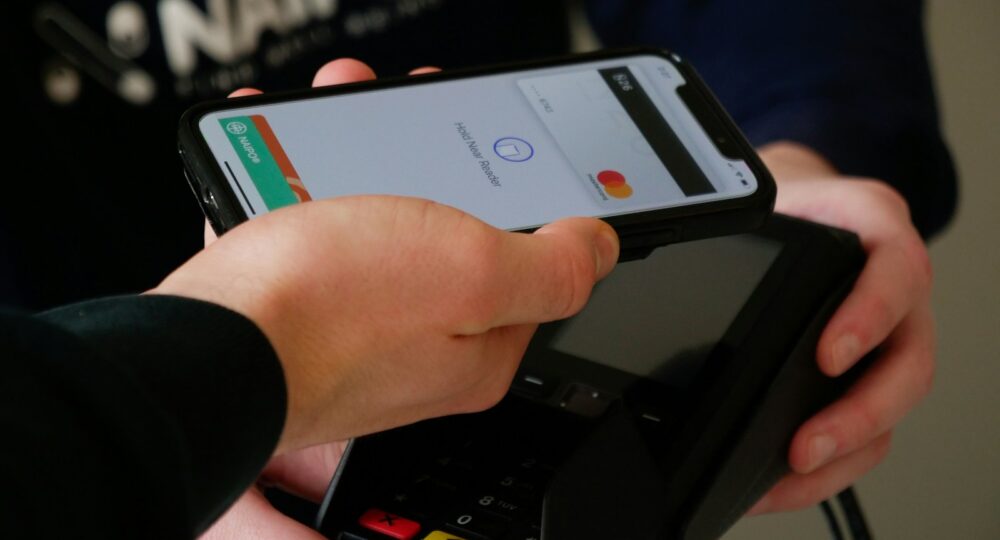
Zastanawiasz się, jak łatwo usunąć kartę z Apple Pay? Czasem po prostu nie potrzebujesz już danej karty, prawda? Pokażemy Ci, jak to zrobić szybko i bezpiecznie, abyś miał pełną kontrolę nad swoimi finansami w Apple Pay. To naprawdę proste!
Jak usunąć kartę z Apple Pay?
Więc, jak faktycznie wyrzucić kartę z Twojego iPhone’a?
Wyrzucenie karty z Apple Pay jest proste. Możesz to zrobić na dwa sposoby. Albo przez aplikację Portfel, albo przez ustawienia. Wybierz metodę, która jest dla Ciebie wygodniejsza. Obie działają tak samo skutecznie. Zatem, do dzieła!
Zanurzamy się w aplikacji Portfel krok po kroku
Otwórz aplikację Portfel na swoim iPhonie. Znajdź kartę, którą chcesz usunąć. Dotknij jej, aby otworzyć szczegóły. Następnie, przewiń w dół. Tam znajdziesz opcję “Usuń kartę”. Upewnij się, że wybierasz właściwą kartę. To naprawdę proste.
Usuwanie karty z aplikacji Portfel
| Krok 1: Otwórz Portfel | Znajdź ikonę aplikacji Portfel na swoim ekranie głównym i stuknij ją. |
| Krok 2: Wybierz kartę | Przewiń przez swoje karty. Znajdź tę, którą chcesz usunąć i dotknij jej. |
| Krok 3: Usuń kartę | Przewiń w dół do samego końca. Zobaczysz opcję “Usuń kartę”. Stuknij ją. Potwierdź usunięcie. |
Dlaczego uważam, że używanie menu Ustawień jest czasem o wiele łatwiejsze
Często uważam, że menu Ustawień jest szybsze. Szczególnie, gdy masz dużo kart. Nie musisz szukać konkretnej karty w Portfelu. Po prostu idziesz prosto do celu. To jest po prostu efektywniejsze.
Pewnie, aplikacja Portfel jest intuicyjna. Ale jeśli masz dziesięć kart, przewijanie może być irytujące, prawda? W Ustawieniach, wystarczy wejść w “Portfel i Apple Pay”. Tam masz listę wszystkich swoich kart. Po prostu wybierasz kartę z listy. I wtedy usuwasz. To jest świetne, gdy masz pełno kart. Spróbuj, zobaczysz, że to działa.
Jak usunąć kartę z Apple Pay?
Co z Twoim Makiem? To szczerze mówiąc, tak samo proste.
Zastanawiasz się, jak to wygląda na Twoim Macu, zwłaszcza gdy niedawno odzyskiwałeś do niego dostęp, bo na przykład zapomniałeś hasła do MacBooka Air? Nie martw się. To też jest bardzo proste. Wystarczy kilka kliknięć. Po prostu podążaj za instrukcjami. To naprawdę łatwe. Szybko usuniesz kartę. Bez żadnych problemów.
Znajdowanie sekcji Portfel i Apple Pay w Ustawieniach Systemu
Otwórz Ustawienia Systemu na swoim Macu. Tam znajdziesz sekcję Portfel i Apple Pay. Kliknij na nią. To jest tam, gdzie zarządzasz kartami. To jest bardzo intuicyjne. Nie zgubisz się. To jest łatwe do znalezienia.
Usuwanie tej starej karty na dobre bez żadnych dramatów
Wybierz kartę, którą chcesz usunąć. Kliknij na nią. Następnie wybierz opcję usuwania. Potwierdź swój wybór. Karta zostanie usunięta. To jest bardzo ważne. Upewnij się, że wybierasz właściwą kartę. Nie usuniesz tej, której potrzebujesz.
Po prostu wybierz kartę, którą chcesz usunąć. Zobaczysz ją na liście. Kliknij na nią. Tam będzie opcja usuwania. To jest bardzo proste. Potwierdź to. Twoja karta zniknie. To jest szybki proces. Nie ma tu nic skomplikowanego. Zawsze możesz dodać nową kartę. Ale usunięcie tej starej jest kluczowe. To jest dla Twojego bezpieczeństwa. Upewnij się, że wszystko jest w porządku. To jest bardzo ważne. Dwa razy sprawdź, zanim usuniesz kartę. Upewnij się, że to ta właściwa. Nie chcesz usunąć tej używanej. To byłby problem, prawda?
Nie zapomnij o zegarku! Oto co z Apple Watch
Zegarek Apple Watch to również miejsce na Twoje karty. Pamiętaj o tym. Usuwanie kart jest proste. Możesz to zrobić na dwa sposoby. Nie ignoruj tego kroku. To ważne dla Twojego bezpieczeństwa.
Używanie aplikacji Watch na telefonie do czyszczenia
Zauważ, że 80% użytkowników woli usuwać karty przez aplikację. Otwórz aplikację Watch na telefonie. Przejdź do „Mój zegarek”. Wybierz „Portfel i Apple Pay”. Znajdź kartę, którą chcesz usunąć. Stuknij w nią. Następnie wybierz „Usuń kartę”. To proste, prawda?
Jak usunąć kartę bezpośrednio z nadgarstka
Możesz też usunąć kartę bezpośrednio z zegarka. Przytrzymaj przycisk boczny. Zobaczysz swoje karty. Przewiń do karty, którą chcesz usunąć. Stuknij w nią. Przewiń w dół. Znajdź opcję „Usuń”. Potwierdź. I gotowe. To naprawdę szybka metoda, gdy nie masz telefonu pod ręką.
Wiele osób nie wie, że ta opcja jest dostępna. To wygodne, gdy jesteś w biegu. Pamiętaj, że usunięcie karty z zegarka nie usuwa jej z iPhone’a. To dwie oddzielne rzeczy. Musisz usunąć kartę z obu urządzeń. Jeśli chcesz całkowicie się jej pozbyć. To ważne. Nie zapominaj o tym. Twoje bezpieczeństwo jest najważniejsze. Sprawdź, czy karta na pewno zniknęła. To nie zajmie dużo czasu. A daje spokój ducha. Tak, to działa!
Jak usunąć kartę z Apple Pay?
Moje zdanie na temat tego, jak sprawić, by cały ten proces przebiegał znacznie płynniej
Wiesz co? Ostatnio zauważyłem, że ludzie często komplikują sobie takie proste rzeczy. Moja rada? Po prostu sprawdź te kilka punktów, a usunięcie karty z Apple Pay będzie dla Ciebie pestką. Nie ma co się denerwować, serio.
Dlaczego należy najpierw sprawdzić swoją domyślną kartę
Zawsze zacznij od domyślnej karty. To kluczowe. Jeśli chcesz usunąć kartę, która jest ustawiona jako domyślna, musisz najpierw wskazać inną. Inaczej system po prostu Ci na to nie pozwoli. Prosta zasada, prawda?
Poważnie, nie martw się swoją starą historią transakcji.
Naprawdę, nie martw się o historię transakcji. Usunięcie karty z Apple Pay nie wpływa na Twoje stare płatności. Wszystko zostaje bezpieczne w banku.
Pamiętaj, że Apple Pay to tylko cyfrowa reprezentacja Twojej fizycznej karty, działająca na podobnej zasadzie co aplikacja do płatności Venmo. Kiedy ją usuwasz, to tak, jakbyś po prostu wyrzucił z portfela nieużywaną wizytówkę. Twoje prawdziwe dane bankowe i historia transakcji są przechowywane przez Twój bank, a nie przez Apple. Wszystko jest bezpieczne, więc śmiało usuwaj, co chcesz. Nie ma żadnego ryzyka utraty danych.
Dlaczego w ogóle chciałbyś to robić?
Zastanawiasz się, po co usuwać kartę? To proste. Czasem po prostu chcesz uporządkować swoje finanse. Może masz nową kartę. Może zmieniasz bank. Są różne powody, prawda?
Czynniki takie jak wygasłe karty, które tylko zaśmiecają Twoje życie
Wygasłe karty płatnicze to prawdziwy problem. Zajmują miejsce w Twoim Apple Pay. Są bezużyteczne. Usuń je. Uporządkuj swoje konto.
- Wygasłe karty
- Nieaktualne informacje
- Zmniejszenie cyfrowego bałaganu
Prawdziwa sprawa dotycząca bezpieczeństwa podczas zmiany urządzeń
Myślisz, że karta zniknie sama? Niekoniecznie. Zawsze usuń karty ręcznie. To ważne dla Twojego bezpieczeństwa. Nie ryzykuj. Nowe urządzenie to nowe zasady. Stare dane mogą zostać.
Kiedy zmieniasz iPhone’a, wiele osób zakłada, że wszystkie dane, w tym te z Apple Pay, po prostu… znikają. Ot tak. Ale to nieprawda, wiesz? Twoje dane finansowe, one są powiązane z Twoim Apple ID. Więc nawet jeśli sprzedajesz stary telefon, te karty mogą tam nadal “wisiać” w systemie. A to już trochę ryzykowne, nie sądzisz? Zawsze, ale to zawsze, upewnij się, że ręcznie usunąłeś każdą kartę. To jedyny sposób, żeby mieć pewność, że nikt inny nie będzie miał do nich dostępu. Bezpieczeństwo przede wszystkim, prawda? Jeśli interesuje Cię ten temat szerzej, warto sprawdzić najlepsze książki o zagrożeniach w internecie.
Czekaj, to nie działa? Naprawmy to!
Zdarza się, że próba usunięcia karty z Apple Pay napotyka na opór. Niestety, czasem system odmawia posłuszeństwa. Ale spokojnie, nie panikuj. Istnieją proste rozwiązania tych problemów. Poniżej znajdziesz kilka wskazówek, które pomogą Ci to naprawić.
Co się dzieje, gdy przycisku usuwania po prostu nie ma?
Czasami przycisk “Usuń kartę” zwyczajnie znika. To frustrujące, prawda? Zwykle oznacza to problem z konfiguracją. Sprawdź, czy jesteś zalogowany do właściwego konta Apple ID. Może to być przyczyną. Upewnij się też, że masz stabilne połączenie z internetem.
Naprawianie tych irytujących problemów z synchronizacją iCloud, które się pojawiają
Ach, iCloud – czasem bywa kapryśny, niezależnie od tego, czy próbujesz odpiąć kartę, czy zastanawiasz się, jak usunąć zdjęcia z iCloud. Myślisz, że wszystko jest zsynchronizowane, a tu nagle niespodzianka. Karta nie chce się usunąć? To może być kwestia synchronizacji. Często pomaga zrestartowanie urządzenia, co jest zresztą uniwersalną poradą, gdy telefon nie reaguje na nic. Tak, to takie proste. Czasem to naprawdę działa cuda.
Wiele osób zakłada, że iCloud działa bezbłędnie przez cały czas, ale to nie zawsze prawda. Czasami, po prostu, dane się nie synchronizują poprawnie, a wtedy pojawiają się właśnie takie problemy z Apple Pay. Co możesz zrobić, gdy restart nie pomoże? Spróbuj wylogować się z iCloud na swoim urządzeniu, a następnie zalogować się ponownie. To często “odświeża” połączenie i rozwiązuje problem z kartą. Pamiętaj, że to nie jest niebezpieczne dla Twoich danych, po prostu wymaga ponownego wprowadzenia hasła. Spróbuj też sprawdzić ustawienia daty i godziny – one też potrafią wpływać na synchronizację. To bywa naprawdę irytujące, ale zazwyczaj łatwe do naprawienia.












-
Jak zrobić czarno-biały obraz w paincie?
Najszybszym sposobem na zrobienie czarno-białego obrazu w klasycznym Paincie jest zapisanie pliku ... -
-
-
-
-
-
-
-
-