Jak podłączyć dekoder do laptopa? – poradnik
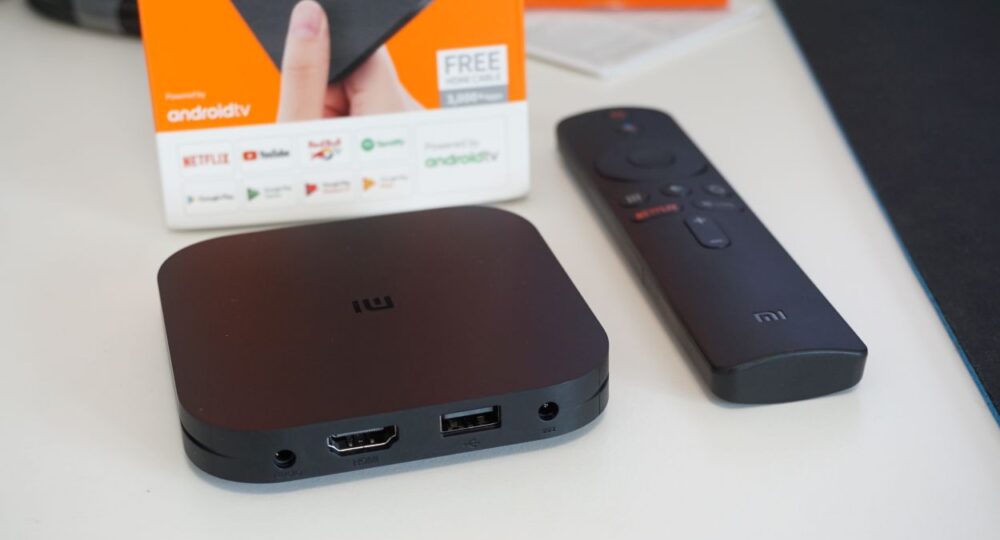
Ponad 95 procent laptopów na rynku posiada złącze HDMI, które działa wyłącznie jako wyjście sygnału, a nie wejście. Więc jeśli próbowałeś podpiąć swój dekoder bezpośrednio kablem i nic się nie stało – spokojnie, to nie twoja wina, po prostu fabrycznie tak to nie śmiga. Zastanawiasz się pewnie, czy da się to w ogóle jakoś ogarnąć?
Musisz kupić zewnętrzny grabber HDMI, bo bez niego twój ekran laptopa po prostu nie zadziała jako monitor. I pamiętaj, że odpowiednia konfiguracja oprogramowania to klucz, żebyś mógł cieszyć się obrazem bez żadnych irytujących opóźnień.
Co musisz mieć – szybka lista przed podłączeniem
Kable i przejściówki – który kabel naprawdę robi robotę?
Zamiast szukać w szafie zwykłego kabla HDMI, który pewnie został ci po starym monitorze, musisz zrozumieć jedną kluczową różnicę – twój laptop ma zazwyczaj tylko wyjście obrazu, a nie wejście. Bo widzisz, wpięcie dekodera prosto do gniazda HDMI w komputerze to najprostsza droga do rozczarowania, bo ekran pozostanie czarny jak noc. Kluczem do sukcesu jest zewnętrzny grabber HDMI na USB, czyli taka sprytna kostka, która oszukuje system i sprawia, że laptop widzi sygnał z dekodera tak samo, jak obraz z kamerki internetowej.
Wybierając sprzęt, nie musisz od razu wydawać fortuny na profesjonalne karty do streamingu za 700 czy 900 złotych, jeśli chcesz po prostu obejrzeć serial w łóżku. Ale uważaj na najtańsze chińskie adaptery za 20 złotych, bo one często przegrzewają się po kwadransie i ograniczają rozdzielczość do marnego 720p przy 30 klatkach na sekundę, co przy dynamicznym meczu wygląda po prostu słabo. I koniecznie sprawdź, czy masz pod ręką kabel HDMI w standardzie przynajmniej 1.4, żeby nie walczyć z dziwnymi artefaktami na ekranie.
Dobrej jakości grabber to wydatek rzędu 50-120 złotych, który oszczędzi ci nerwów przy konfiguracji.
Porty i kompatybilność – co twój laptop faktycznie obsłuży?
Stare gniazdo USB 2.0 może i wygląda identycznie jak to nowoczesne, ale w starciu z przesyłaniem obrazu wysokiej jakości po prostu kapituluje i sypie błędami. Jeśli twój laptop ma niebieskie porty USB 3.0 albo nowsze USB-C, to jesteś na wygranej pozycji, bo one mają wystarczający zapas przepustowości, żeby obraz nie klatkował. Ale pamiętaj, żeby nie podłączać grabbera przez tanie, nieaktywne huby USB, na których wisi już myszka, klawiatura i dysk zewnętrzny, bo sygnał z dekodera potrzebuje całej dostępnej mocy dla siebie.
Bo najczęstszym powodem, dla którego ludzie rzucają pilotem o ścianę, jest nieszczęsne zabezpieczenie HDCP, które blokuje kopiowanie treści. Większość nowoczesnych dekoderów od Canal+ czy Polsatu szyfruje sygnał i jeśli twój grabber nie potrafi się z nim “dogadać”, zobaczysz tylko komunikat o błędzie albo ciemność. Upewnij się też, że twój procesor to przynajmniej Intel Core i5 lub odpowiednik AMD (w przypadku tych drugich warto wiedzieć, jak wykorzystać ich pełen potencjał, np. sprawdzając, co to jest SVM Mode), ponieważ dekodowanie wideo w czasie rzeczywistym to spore obciążenie, które na starych Celeronach skończy się pokazem slajdów zamiast płynnego filmu.
Zawsze sprawdzaj specyfikację portów w instrukcji laptopa, bo nie każde gniazdo USB-C obsługuje przesyłanie danych z taką prędkością, jakiej wymaga wideo.
I jeszcze jedna sprawa, o której prawie nikt nie pamięta, a która potrafi zepsuć cały wieczór – zasilanie portów w trybie bateryjnym. Niektóre laptopy, żeby oszczędzać energię, drastycznie ucinają prąd na gniazdach USB, co sprawia, że grabber zaczyna świrować albo rozłącza się co kilka minut. Więc jak już siadasz do oglądania, to podepnij laptopa do ładowarki i ustaw profil wysokiej wydajności w systemie, żeby wszystko śmigało bez żadnych zacięć. A jeśli masz starszy sprzęt, zamknij wszystkie zbędne karty w przeglądarce i aplikacje działające w tle, bo każda odrobina mocy obliczeniowej przyda się do płynnego wyświetlania obrazu z dekodera.
Jak to podłączyć – krok po kroku, serio proste?
Przygotowanie dekodera i laptopa – ustawienia, które warto sprawdzić
Ostatnio na forach i grupach technologicznych widzę prawdziwy wysyp pytań o to, jak przerobić laptopa w przenośny telewizor, zwłaszcza że ceny zewnętrznych kart przechwytujących spadły do poziomu paru dych. Zanim w ogóle zaczniesz podpinać te wszystkie kable, musisz wejść w menu swojego dekodera i pogrzebać w ustawieniach wyjścia wideo (warto też upewnić się, że sprzęt działa poprawnie, a jeśli masz z nim inne problemy, sprawdź, dlaczego dekoder nie wyszukuje kanałów). Bo wiesz, jeśli Twój dekoder jest ustawiony na sztywne 4K, a kupiłeś najtańszy grabber HDMI na USB, który obsługuje tylko Full HD, to po prostu zobaczysz czarny ekran i nic z tego nie będzie. Kluczem do sukcesu jest ustawienie rozdzielczości wyjściowej na 1080p lub 720p, co zagwarantuje, że większość adapterów bez problemu “dogada się” z Twoim sprzętem.
Ale to nie wszystko, bo sam laptop też może Ci rzucać kłody pod nogi, szczególnie jeśli masz bardzo restrykcyjne ustawienia prywatności w systemie Windows. Musisz koniecznie sprawdzić w ustawieniach, czy zezwoliłeś aplikacjom na dostęp do kamery, ponieważ system operacyjny traktuje grabber HDMI dokładnie tak samo jak kamerkę internetową. Jeśli to zablokujesz, to nawet najlepszy program do podglądu obrazu nie wyświetli ani jednej klatki z Twojego ulubionego serialu. Więc upewnij się, że suwak jest przesunięty w prawo, bo to najczęstszy powód, dla którego ludzie myślą, że kupili zepsuty sprzęt.
Podłączanie i testowanie obrazu i dźwięku – co sprawdzić najpierw
No to lecimy z tym fizycznym podłączaniem, co jest w sumie najfajniejszą częścią, bo w końcu widać efekty. Wpinasz kabel HDMI do wyjścia w dekoderze, a drugą końcówkę pakujesz do wejścia w grabberze, który z kolei ląduje w porcie USB Twojego laptopa. I tutaj mała uwaga – jeśli masz taką możliwość, zawsze wybieraj niebieski port USB 3.0, bo on oferuje znacznie większą przepustowość danych. Dzięki temu unikniesz irytujących opóźnień (tzw. laga), które sprawiają, że dźwięk rozjeżdża się z obrazem o dobre kilka sekund.
Pamiętaj, że port USB 2.0 to w dzisiejszych czasach proszenie się o kłopoty z płynnością obrazu.
Kiedy już odpalisz program do przechwytywania (może to być darmowy OBS lub nawet zwykły odtwarzacz VLC), a obraz się pojawi, nie zdziw się, jeśli w głośnikach zapadnie grobowa cisza. To klasyk. Musisz wejść w zaawansowane właściwości dźwięku w aplikacji i zaznaczyć opcję “monitorowanie i wysyłanie na wyjście”, żeby system wiedział, że chcesz słyszeć to, co wpada przez port USB. Bo domyślnie programy często tylko “nagrywają” dźwięk, ale nie puszczają go na głośniki laptopa, co potrafi nieźle zirytować przy pierwszej próbie.
Czasem zdarza się też, że obraz jest, ale wygląda jakoś tak… dziwnie, jakby kolory były wyprane albo krawędzie poszarpane. Wtedy warto zerknąć w ustawienia formatu wideo w programie i zmienić kodek z MJPEG na YUY2, jeśli Twój sprzęt na to pozwala. Zastosowanie wysokiej jakości kabla HDMI też ma znaczenie, bo te najtańsze, dodawane gratis do starych urządzeń, mogą nie radzić sobie z przesyłaniem sygnału bez zakłóceń przy dłuższym oglądaniu. Jeśli obraz miga albo pojawiają się na nim kolorowe kropki, to na 90% wina kabla albo zbyt słabego zasilania portu USB w Twoim laptopie, więc spróbuj odłączyć inne zbędne akcesoria.
Gdy coś nie działa – troubleshooting, moja metoda
Czasem robisz wszystko zgodnie z instrukcją, a i tak kończysz z czarnym ekranem i narastającą frustracją. To ten moment, kiedy technologia postanawia pokazać rogi, a Ty zastanawiasz się, czy Twój laptop nagle nie stracił ochoty na współpracę. Spokojnie, przerabiałem to dziesiątki razy przy testowaniu różnych grabberów i dekoderów, więc mam już wypracowaną ścieżkę zdrowia, która wyciągnie Cię z tarapatów w kilka minut.
Większość błędów to nie jest awaria sprzętu, tylko głupie niedopatrzenie w konfiguracji albo złośliwość oprogramowania. Kluczem jest systematyczność – nie zmieniaj wszystkiego na raz, bo nie będziesz wiedzieć, co zadziałało. Idziemy krok po kroku, eliminując najprostsze rzeczy, które najczęściej psują zabawę. Bo przecież nie po to kupowałeś sprzęt, żeby teraz patrzeć w pusty monitor, prawda?
Pamiętaj, że cierpliwość to przy kablach HDMI Twoja jedyna broń.
Najczęstsze problemy i szybkie naprawy – brak obrazu, brak dźwięku, brak sygnału
No i masz ci los, wszystko niby cacy, kable wpięte, a na ekranie laptopa ciemność widzę… ciemność. Najczęściej to wina zabezpieczenia HDCP, które potrafi uziemić nawet najdroższy zestaw, jeśli Twój grabber HDMI nie potrafi go “przeskoczyć”. Jeśli widzisz komunikat “brak sygnału”, sprawdź najpierw, czy dekoder w ogóle wysyła obraz w rozdzielczości, którą Twój komputer udźwignie – czasem ustawienie sztywnego 1080p zamiast 4K w menu dekodera czyni cuda i nagle obraz “wskakuje” na swoje miejsce.
A co z dźwiękiem? Bo obraz jest, ale panuje grobowa cisza. Wejdź w ustawienia dźwięku w Windowsie i upewnij się, że urządzenie “Digital Audio Interface” (czy jak tam się Twój grabber nazywa) nie jest wyciszone. Zawsze sprawdzaj mikser głośności w programie do przechwytywania, bo tam często suwak ląduje na samym dole zupełnie bez powodu i człowiek się głowi pół godziny, a rozwiązanie jest pod nosem. I nie zapomnij sprawdzić, czy sam dekoder nie jest wyciszony pilotem, bo to klasyk, o którym zapominamy w ferworze walki.
Resety, zmiana kabli i ustawienia – co robić zanim zadzwonisz po pomoc
Zanim rzucisz pilotem o ścianę i zaczniesz wisieć na infolinii operatora, zrób klasyczny, staroświecki reset prądowy. Wyciągnij wtyczkę dekodera z gniazdka na dobre 30 sekund – nie na pięć, daj kondensatorom się rozładować. To rozwiązuje około 80% problemów z zawieszonym interfejsem HDMI, który po prostu “zgubił” połączenie z laptopem i potrzebuje zimnego prysznica, żeby zacząć gadać z grabberem od nowa.
I te nieszczęsne kable… Nie wierz na słowo, że “przecież wczoraj działał z telewizorem”. Kable HDMI, zwłaszcza te najtańsze dorzucane do zestawów, potrafią paść od samego patrzenia na nie. Masz w szufladzie inny? Przepnij go. Upewnij się, że używasz kabla standardu minimum 1.4, a najlepiej 2.0, żeby uniknąć artefaktów i rwania obrazu przy dynamicznych scenach. Czasem wystarczy też po prostu odwrócić kabel stronami – brzmi jak voodoo, ale w świecie taniej elektroniki to realna metoda ratunku.
Zawsze sprawdzaj porty USB 3.0 w laptopie, bo te starsze 2.0 często nie wyrabiają z przesyłem danych wideo.
Jeśli hardware wydaje się sprawny, to zerknij w ustawienia prywatności mikrofonu w Windowsie. Brzmi bez sensu? A jednak! System często traktuje grabber HDMI jako źródło dźwięku (mikrofon) i jeśli masz globalnie zablokowany dostęp aplikacji do mikrofonu, to obraz w OBS-ie czy innym programie może się w ogóle nie pojawić. Włącz dostęp dla wszystkich aplikacji w ustawieniach prywatności i sprawdź, czy magicznie wszystko nie ożyło, bo Windows potrafi być w tej kwestii wyjątkowo nadgorliwy.
Inne opcje, jeśli kabel nie wchodzi w grę – serio, da się inaczej
Streaming z dekodera przez sieć – jak to ogarnąć
A co, jeśli powiem Ci, że wcale nie potrzebujesz fizycznego połączenia, żeby oglądać mecz na ekranie laptopa? Większość nowoczesnych dekoderów od operatorów takich jak Canal+ czy Polsat Box ma wbudowane funkcje streamingu wewnątrz sieci domowej, co pozwala na przesyłanie sygnału bezpośrednio do przeglądarki lub dedykowanej apki. Wystarczy, że oba urządzenia są w tej samej podsieci – najlepiej na paśmie 5 GHz, żeby uniknąć przycięć przy wysokim bitrate. Bo po co sobie utrudniać życie, skoro technologia już tam jest?
Wpisujesz adres IP swojego urządzenia w przeglądarce albo używasz protokołu DLNA, a darmowy program VLC zajmie się resztą, odtwarzając strumień w czasie rzeczywistym. To rozwiązanie ratuje życie, gdy chcesz zerkać na telewizję podczas pracy w innym pokoju i nie masz ochoty ciągnąć dziesięciometrowego kabla przez cały przedpokój. Ale uważaj, bo przy słabym routerze obraz może klatkować, co potrafi wyprowadzić z równowagi nawet najspokojniejszego fana seriali – w takiej sytuacji warto sprawdzić, jak wzmocnić sygnał WiFi przez drugi router. I nie zapomnij sprawdzić, czy Twój operator nie blokuje takich funkcji w najtańszych pakietach.
Czasem najprostsze rozwiązania są tuż pod nosem, wystarczy tylko pogrzebać w ustawieniach sieci.
Konwertery, przejściówki i tunery USB – kiedy warto wydać kasę
Ile razy zdarzyło Ci się kupić tanią przejściówkę, która po prostu nie zadziałała? No właśnie. Jeśli Twój dekoder to starszy model albo sieć Wi-Fi ledwo zipie, do gry wchodzą zewnętrzne grabbery HDMI na USB, które laptop widzi jako zwykłą kamerkę internetową. Kosztują od 40 do 150 złotych, ale wystrzegaj się tych najtańszych za “dychę”, bo one często ograniczają rozdzielczość do marnego 720p i strasznie się grzeją. Jeśli zależy Ci na stabilnym Full HD w 60 klatkach, musisz celować w sprzęt z dobrym chipsetem, który nie spali się po dwóch godzinach seansu.
Takie rozwiązanie jest genialne, bo omija wszelkie zabezpieczenia HDCP, które normalnie blokują bezpośrednie wyświetlanie obrazu na matrycy laptopa. Wpinasz kabel HDMI z dekodera do grabbera, a grabber do portu USB w komputerze – i tyle, magia dzieje się sama. Ale pamiętaj, że to dodatkowy gadżet na biurku i kolejny kabel do ogarnięcia, więc jeśli cenisz minimalizm, to może Cię to drażnić. Ale hej, przynajmniej to działa zawsze i wszędzie, bez walki z konfiguracją routera.
Pamiętaj – tanie grabbery to loteria, w której rzadko wygrywasz dobrą jakość.
Możesz też pójść w stronę tunerów DVB-T2 na USB, jeśli Twoim celem jest głównie telewizja naziemna, a nie konkretny dekoder satelitarny. To malutkie “gwizdki”, które wpinasz do portu, podłączasz antenę i nagle Twój laptop staje się pełnoprawnym telewizorem z funkcją nagrywania PVR na dysk twardy. To mega opcja na wyjazdy, bo nie potrzebujesz internetu, a jedynie zasięgu nadajnika, co w trasie bywa kluczowe (alternatywą na podróż bez sieci są też skuteczne sposoby na pobranie filmu z Netflixa na komputer). I co najlepsze, oprogramowanie do takich tunerów pozwala często na pauzowanie programów na żywo, więc nie przegapisz niczego, gdy pójdziesz zrobić sobie herbatę.
Moje zdanie – co polecam i czego unikać
Najlepsze praktyki przy zakupie sprzętu
Zdziwisz się, ale najgorszym błędem, jaki możesz zrobić, jest kupienie najtańszego grabbera HDMI za 20 złotych z portalu aukcyjnego, który obiecuje rozdzielczość 4K. Takie urządzenia to często loteria – potrafią się przegrzać po godzinie oglądania meczu i nagle odciąć Ci sygnał w najważniejszym momencie. Jeśli nie chcesz, żeby Twój laptop zamienił się w pokaz slajdów, szukaj sprzętu, który obsługuje standard USB 3.0 (zazwyczaj niebieskie gniazdo), bo tylko on gwarantuje płynny przesył danych bez irytujących opóźnień, przez które dźwięk rozjeżdża się z obrazem.
A wiesz, co jest jeszcze ważniejsze? Sprawdzenie, czy Twoja karta przechwytująca wspiera standard HDCP, bo bez tego Twój dekoder może po prostu wyświetlić czarny ekran ze względów bezpieczeństwa. Unikaj wszystkiego, co ma w opisie tylko USB 2.0 – to technologia sprzed dekady i po prostu nie uciągnie wysokiej jakości sygnału bez widocznej kompresji. I nie daj się nabrać na marketingowe hasła o “profesjonalnym streamingu” w produktach za grosze, bo w tej branży jakość idzie w parze z ceną komponentów w środku.
Zainwestuj raz, a dobrze, bo oszczędzanie na siłę tutaj po prostu boli.
Krótkie rekomendacje dla różnych budżetów
Myślisz, że musisz wydać fortunę, żeby to w ogóle zadziałało? Niekoniecznie, ale budżetowe rozwiązania za około 60-90 zł sprawdzą się tylko wtedy, gdy planujesz okazjonalnie zerknąć na wiadomości albo proste programy publicystyczne. Jeśli jednak Twój budżet pozwala na wydanie około 150-250 zł, celuj w sprawdzone marki jak uGreen czy Baseus, które oferują stabilne 1080p w 60 klatkach na sekundę. To jest ten “sweet spot”, gdzie dostajesz solidną obudowę odprowadzającą ciepło i pewność, że sprzęt nie padnie po miesiącu użytkowania.
Ale jeśli jesteś purystą obrazu i chcesz wycisnąć z dekodera wszystko, co najlepsze, to nie ma przebacz – musisz spojrzeć w stronę marek takich jak Elgato (model Cam Link 4K). To koszt rzędu 400-600 zł, ale w zamian dostajesz sprzęt typu “podłącz i zapomnij”, który oferuje perfekcyjne odwzorowanie kolorów i zero opóźnień (input lag). Bo po co Ci nowoczesny dekoder HD, skoro na ekranie laptopa obraz miałby wyglądać jak nagrany starym telefonem? I pamiętaj, że przy droższym sprzęcie dostajesz też lepsze wsparcie techniczne i sterowniki, które nie wysypią Ci systemu przy pierwszej lepszej aktualizacji Windowsa.
I tu mała rada ode mnie: niezależnie od tego, ile wydasz na samą kartę, nie oszczędzaj tych dodatkowych 30 zł na porządny, ekranowany kabel HDMI. Tanie przewody zbierają zakłócenia z otoczenia jak szalone i mogą zrujnować cały efekt, wprowadzając śnieżenie lub nagłe zaniki obrazu, co przy połączeniu dekodera z laptopem jest najczęstszym powodem frustracji użytkowników. Sprawdzaj też recenzje na forach, bo czasem konkretne modele grabberów gryzą się z procesorami AMD, więc lepiej wiedzieć to przed zakupem, niż bawić się w zwroty. No i zawsze miej pod ręką darmowe oprogramowanie OBS Studio, bo to ono najlepiej radzi sobie z wyświetlaniem sygnału z takich urządzeń.
Podsumowanie – jak ogarnąć ten obraz z dekodera na laptopie
Ponad 95% laptopów dostępnych obecnie w sklepach posiada złącze HDMI, które działa wyłącznie jako wyjście obrazu, więc nie zdziw się, jeśli po zwykłym wpięciu kabla z dekodera na ekranie Twojego kompa nie zobaczysz kompletnie nic. Musisz zainwestować w grabber wideo na USB, bo to on wykona całą czarną robotę i zmieni sygnał tak, żeby Twój system go w ogóle zrozumiał… I wiesz co? To wcale nie jest takie drogie ani skomplikowane rozwiązanie, jak mogłoby się wydawać na pierwszy rzut oka, zwłaszcza że najprostsze adaptery kupisz już za parę dyszek w necie.
To naprawdę najprostszy sposób, żeby zrobić z Twojego laptopa przenośny telewizor bez wydawania fortuny na nowy sprzęt.
Ale pamiętaj też o odpowiednim oprogramowaniu, bo bez darmowego programu typu OBS czy innego playera Twoja nowa zabawka będzie tylko zbierać kurz na biurku zamiast wyświetlać mecz czy serial. Więc konfiguruj wszystko na spokojnie, sprawdź czy kable dobrze siedzą w gniazdach i po prostu ciesz się ulubionymi kanałami gdziekolwiek jesteś. Bo skoro już dokładnie wiesz, jak to wszystko ugryźć, to co Cię właściwie powstrzymuje przed wieczornym seansem w łóżku? Wystarczy chwila cierpliwości i Twój stary laptop zyska drugie życie jako centrum rozrywki.












-
Najnowszy Android – która wersja systemu jest obecnie aktualna?
Obecnie najnowszą, oficjalnie i szeroko udostępnioną wersją systemu operacyjnego od Google jest ... -
-
-
-
-
-
-
-
-