Jak zmienić nazwę hotspot WiFi w iPhone?
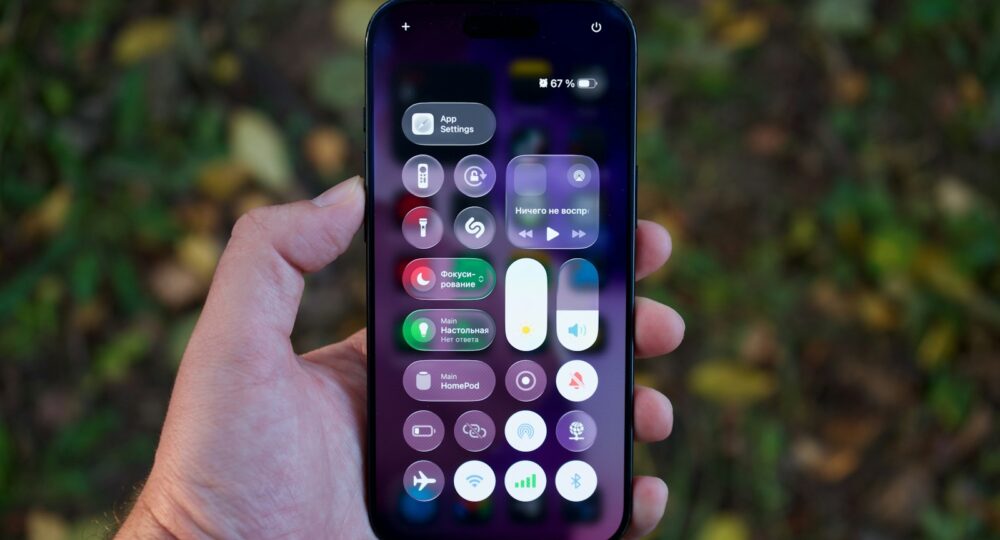
Ponad 80% użytkowników Apple nigdy nie zmienia domyślnej nazwy swojego urządzenia, więc Twój hotspot pewnie też nazywa się po prostu “iPhone” – co jest mało unikalne i bywa frustrujące, gdy szukasz swojej sieci w tłumie innych sygnałów. Ale spokojnie, zmiana tego to dosłownie chwila, chociaż pamiętaj, że nowa nazwa będzie widoczna dla każdego w zasięgu, więc wybierz coś rozpoznawalnego, ale i bezpiecznego. Chcesz przestać być anonimowy? Więc obczaj, jak to szybko zmienić, bo to prosta sprawa, a Twój telefon zyska w końcu własny charakter!
Jak zmienić nazwę hotspotu w iPhone – prosto i bez stresu
Gdzie to znaleźć w Ustawieniach – krok po kroku
Dużo osób myśli, że wchodząc w zakładkę Hotspot osobisty, od razu zobaczy pole do wpisania nowej nazwy sieci… no i tutaj pojawia się mały zonk, bo Apple tak tego nie wymyśliło. Żeby to ogarnąć, musisz najpierw wejść w główne Ustawienia, potem kliknąć w Ogólne i na samym szczycie wybrać To urządzenie – to właśnie tam siedzi nazwa, którą widzą inni, gdy szukają Wi-Fi. Stukasz w pole Nazwa, kasujesz starego “iPhone’a” i wpisujesz coś, co nie będzie wyglądać jak dziesięć innych telefonów w Twoim biurze czy pociągu, bo przecież nie chcesz, żeby sąsiad z siedzenia obok próbował się połączyć z Twoim pakietem danych 5G myśląc, że to jego własny telefon, prawda?
Wpisujesz nową nazwę, klikasz “Gotowe” na klawiaturze i w zasadzie tyle, robota skończona. Ale warto wiedzieć, że zmiana nazwy zadziała natychmiastowo, więc jeśli ktoś był już podpięty do Twojego neta, to może go na sekundę rozłączyć. I nie zapomnij, że jeśli masz w domu iPada albo Maca zalogowanego na to samo Apple ID, one i tak rozpoznają Twój hotspot bez względu na to, jak go nazwiesz, dzięki magii iCloud.
Pamiętaj, żeby po zmianie nazwy na chwilę wyłączyć i włączyć hotspot, żeby odświeżyć sygnał dla innych urządzeń.
Co dokładnie zmieniasz – nazwa telefonu kontra hotspot
Wydaje Ci się pewnie, że ta zmiana dotyczy tylko i wyłącznie Twojego Wi-Fi, ale prawda jest taka, że zmieniasz tożsamość całego swojego iPhone’a w cyfrowym świecie. Kiedy wpiszesz tam na przykład “Baza Dowodzenia”, to dokładnie tak samo będziesz się wyświetlać znajomym na AirDropie, gdy będą chcieli przesłać Ci fotki z wakacji… albo gdy będziesz szukać zgubionego telefonu przez aplikację Znajdź. Bo iPhone nie ma osobnej etykiety dla hotspotu i osobną dla samego urządzenia – to jest jedna i ta sama nazwa, która idzie w świat przez Bluetooth (przy okazji, jeśli zastanawiasz się, czy Bluetooth może być cały czas włączony, to nowoczesne moduły zużywają minimalną ilość energii) i Wi-Fi.
Więc jeśli nazwiesz swój telefon w jakiś głupi sposób, to przygotuj się na to, że Twój MacBook czy iPad też będą Cię tak witać przy każdej synchronizacji w ekosystemie Apple. Ale hej, to ma też swoje plusy, bo unikalna nazwa drastycznie zmniejsza ryzyko pomyłek przy parowaniu słuchawek Bluetooth, szczególnie w miejscach takich jak kawiarnie czy siłownie, gdzie każdy ma sprzęt z logo nadgryzionego jabłka. Po prostu od razu wiesz, który iPhone na liście jest Twój, bez zgadywania czy to ten pierwszy, czy może trzeci z rzędu.
I nie bój się, że ta zmiana coś popsuje w Twoich kopiach zapasowych czy płatnościach Apple Pay (jeśli robisz porządki, sprawdź przy okazji jak usunąć kartę z Apple Pay), bo to tylko kosmetyka, która ułatwia życie Tobie i Twoim urządzeniom. Ale warto wiedzieć, że niektóre starsze routery albo specyficzne urządzenia smart home mogą potrzebować chwili, żeby załapać nową nazwę, więc jeśli coś nie chce się połączyć od strzału, po prostu zrestartuj Wi-Fi w tym drugim gadżecie. Bo czasem technologia potrzebuje małego kopa, żeby zrozumieć, że Twój iPhone to teraz “SuperSzybkiNet”, a nie po prostu kolejny nudny telefon z fabryczną nazwą.

Co robi ta nazwa i dlaczego w ogóle warto ją zmienić?
Kto to widzi i czy to ma znaczenie dla bezpieczeństwa?
Zamiast nudnego i generycznego “iPhone”, który krzyczy do wszystkich w promieniu kilkunastu metrów, że masz w kieszeni konkretny sprzęt od Apple, Twoja nazwa hotspotu może być czymkolwiek tylko zechcesz. Widzi ją absolutnie każdy, kto włączy wyszukiwanie sieci WiFi w swoim telefonie czy laptopie, siedząc obok Ciebie w pociągu, kawiarni czy na nudnym wykładzie. Domyślna nazwa ułatwia potencjalnym hakerom zidentyfikowanie modelu Twojego urządzenia, co teoretycznie pozwala im szybciej dobrać odpowiednie luki w zabezpieczeniach, choć umówmy się – rzadko kto bawi się w takie rzeczy na co dzień w publicznym transporcie.
Ale tu nie chodzi tylko o cyberprzestępców, a bardziej o Twoją prywatność i to, jak bardzo chcesz rzucać się w oczy. Jeśli Twoja sieć nazywa się “iPhone (Marek)”, to właśnie podałeś wszystkim nieznajomym swoje imię na tacy, co bywa słabe, jeśli akurat zależy Ci na anonimowości w miejscu publicznym. Lepiej wrzucić tam coś neutralnego albo zabawnego, co nie kojarzy się bezpośrednio z Tobą, bo po co ułatwiać życie stalkerom czy po prostu ciekawskim sąsiadom?
Twoja prywatność jest warta tych kilku sekund poświęconych na zmianę ustawień.
Czy nazwa wpływa na połączenia i ustawienia sieciowe?
Może Ci się wydawać, że to tylko czysta kosmetyka, ale zmiana nazwy potrafi czasem nieźle namieszać w tym, jak Twoje inne gadżety dogadują się z iPhonem. Niektóre starsze laptopy albo tanie akcesoria smart home miewają ogromne problemy z polskimi znakami czy emotikonami w nazwie sieci SSID. Jeśli wrzucisz tam “Hotspot 🍎”, nie zdziw się, że Twój stary czytnik e-booków nagle przestanie widzieć internet i zacznie wywalać dziwne błędy przy każdej próbie autoryzacji.
Z drugiej strony, posiadanie unikalnej nazwy to prawdziwe zbawienie, gdy jesteś w miejscu, gdzie połowa osób ma włączone udostępnianie danych. Wyobraź sobie, że na liście masz pięć sieci o nazwie “iPhone” – szansa, że będziesz próbował połączyć się nie ze swoim telefonem i marnował czas na wpisywanie hasła, jest niemal pewna. Dobra, unikalna nazwa sprawia, że Twoje urządzenia błyskawicznie rozpoznają właściwy sygnał i nie błądzą po cudzych hotspotach, co oszczędza Ci mnóstwo irytacji.
I pamiętaj jeszcze o jednej ważnej rzeczy – zmiana nazwy hotspotu to tak naprawdę zmiana nazwy całego iPhone’a w systemowych ustawieniach “To urządzenie”. Więc jeśli używasz AirDropa do przesyłania zdjęć albo łączysz się z samochodem przez Bluetooth, to Twoja nowa nazwa będzie widoczna również w tych wszystkich miejscach, co warto mieć z tyłu głowy przed ustawieniem czegoś wyjątkowo głupiego. Bo przecież nie chcesz, żeby podczas ważnej prezentacji w biurze Twój telefon wyświetlił się wszystkim jako “Tajny Agent 007”, prawda?
Nazwa się nie zmienia – co robić, serio?
To frustrujące, gdy zmieniasz nazwę w ustawieniach “To urządzenie”, a Twój laptop dalej uparcie twierdzi, że próbuje się połączyć z nudnym “iPhone” zamiast Twojej nowej, kreatywnej ksywki. Często winowajcą jest po prostu pamięć podręczna (cache) w systemie iOS albo błąd synchronizacji z usługami iCloud, który potrafi przytrzymać stare dane znacznie dłużej niż byśmy tego chcieli. Zdarza się to zwłaszcza, jeśli masz kilka urządzeń Apple podpiętych pod ten sam profil – one po prostu “pamiętają” starą nazwę i nie chcą jej odpuścić bez walki.
Ale nie martw się, bo to nie jest usterka sprzętowa, tylko zwykły glitch w oprogramowaniu, który zdarza się nawet w najnowszych modelach z serii 15 czy 16. Bo system czasem potrzebuje “kopniaka”, żeby odświeżyć to, co rozsyła w eter przez moduł WiFi. Czy próbowałeś już sprawdzić, czy nazwa zmieniła się w samym menu Hotspotu, czy tylko w ustawieniach ogólnych? To ważne rozróżnienie, bo iOS potrafi czasem pokazywać dwie różne informacje w dwóch różnych miejscach, co jest kompletnie nielogiczne, ale hej – to tylko technologia.
Szybkie triki które zwykle działają – restart, wyloguj, włącz wyłącz
Zacznij od najprostszej rzeczy, czyli klasycznego “wyłącz i włącz”, bo to rozwiązuje około 90% problemów technicznych z telefonami Apple. Wyłącz hotspot, przejdź w tryb samolotowy na jakieś 10-15 sekund, a potem wróć do normalnych ustawień – to wymusi na modemie odświeżenie rozgłaszanego identyfikatora SSID. I nie zapomnij o samym urządzeniu, z którego chcesz się połączyć! Czasem to Twój komputer “trzyma” starą nazwę w pamięci, więc zapomnij sieć WiFi na laptopie i wyszukaj ją na nowo, a zobaczysz, że nagle nowa nazwa magicznie się pojawi.
Jeśli to nie pomaga, spróbuj zmienić nazwę jeszcze raz na coś zupełnie innego, zapisać, a potem wrócić do tej docelowej, żeby system “zaskoczył” i nadpisał stary rekord w pamięci. Bo czasem iOS potrzebuje takiego podwójnego bodźca, żeby faktycznie odnotować zmianę w rejestrach systemowych. A jeśli korzystasz z funkcji “Chmury”, sprawdź czy zmiana nazwy zsynchronizowała się na innych Twoich sprzętach – to głupie, ale konflikt nazw w iCloud potrafi przywrócić stare ustawienia w ułamku sekundy bez Twojej wiedzy.
Reset ustawień sieciowych i inne mocniejsze kroki
Kiedy miękkie metody zawodzą, musisz wyciągnąć cięższe działa, czyli Reset ustawień sieciowych, który znajdziesz głęboko w ustawieniach ogólnych, w sekcji transferu lub resetowania iPhone’a. Pamiętaj tylko, że to działanie drastyczne – Twój iPhone zapomni absolutnie wszystkie hasła do Wi-Fi i sparowane urządzenia Bluetooth, więc przygotuj się na ponowne wpisywanie kluczy do domowego routera. Ale to jest ten moment, kiedy czyścisz wszystkie błędy w stosie sieciowym, które mogły się nagromadzić przez miesiące używania telefonu bez restartu.
Bo widzisz, po kliknięciu czerwonego przycisku potwierdzenia telefon się zrestartuje i wszystkie parametry sieciowe wrócą do stanu fabrycznego, co zazwyczaj definitywnie naprawia problem z błędną nazwą hotspotu. To trochę jak formatowanie dysku, ale tylko dla modułów łączności. Nie stracisz zdjęć ani kontaktów, więc bez obaw – Twoje dane są bezpieczne, znikną tylko te irytujące błędy, które blokowały odświeżenie nazwy Twojego WiFi.
Cała operacja trwa zazwyczaj mniej niż 2 minuty, ale jest to najbardziej skuteczny sposób, gdy nazwa hotspotu utknęła w martwym punkcie. Po wszystkim upewnij się, że w polu “To urządzenie” widnieje Twoja nowa nazwa i dopiero wtedy włącz Hotspot osobisty – teraz inne urządzenia powinny go zobaczyć bez żadnych oporów. I pamiętaj, żeby po takim resecie od razu ustawić mocne hasło do hotspotu, bo system przywróci też domyślne, często słabe zabezpieczenia!
Moje rady – jak wymyślić dobrą i bezpieczną nazwę
Wybór odpowiedniej nazwy to nie jest tylko kwestia estetyki, choć pewnie chcesz, żeby Twój telefon wyglądał profesjonalnie na liście urządzeń, ale chodzi tu przede wszystkim o Twoją prywatność i to, jak bardzo chcesz być “widoczny” dla obcych ludzi w kawiarni czy pociągu. Pamiętaj, że nazwa hotspotu to Twój cyfrowy odcisk palca w przestrzeni publicznej, więc lepiej nie zostawiać go tam, gdzie nie trzeba, bo po co ktoś ma wiedzieć, że to akurat Ty udostępniasz internet?
Zastanów się przez chwilę, jak często zdarza Ci się widzieć w telefonie nazwy sieci, które zdradzają zbyt wiele o właścicielu i czy naprawdę chcesz dołączyć do tego grona. Dobra nazwa powinna być krótka, łatwa do rozpoznania dla Ciebie, ale jednocześnie kompletnie nieczytelna dla kogoś, kto stoi obok Ciebie w kolejce po kawę. Bezpieczeństwo zaczyna się od anonimowości, więc im mniej o Tobie mówi Twój SSID, tym lepiej dla Twojego spokoju ducha.
Czego unikać – nie podawaj danych osobowych
Największym błędem, jaki widzę na co dzień u użytkowników iPhone’ów, jest zostawianie domyślnego ustawienia “iPhone (Twoje Imię)”, bo to od razu mówi wszystkim dookoła, jak się nazywasz. Wyobraź sobie, że siedzisz w zatłoczonym autobusie i każdy widzi, że “iPhone Anny Kowalskiej” jest właśnie aktywny – to prosta droga do tego, żeby ktoś Cię zidentyfikował albo zaczął śledzić Twoją aktywność. Unikaj podawania nazwiska, numeru mieszkania czy daty urodzenia, bo takie dane to prawdziwa kopalnia wiedzy dla kogoś, kto chciałby się pod Ciebie podszyć albo przeprowadzić atak socjotechniczny.
I nie chodzi tu o popadanie w paranoję, ale o zwykłą higienę cyfrową, o której zapominamy, gdy spieszymy się z włączeniem internetu na laptopie. Jeśli Twoja sieć nazywa się “iPhone-12-Marek-LBN”, to podajesz na tacy swoje imię, model telefonu i prawdopodobnie miasto, z którego pochodzisz. Nigdy nie używaj haseł jako nazw sieci i nie sugeruj w nazwie, do czego służy dane połączenie, bo to tylko przyciąga ciekawskich, którzy szukają darmowego transferu kosztem Twojej baterii i pakietu danych.
Kilka pomysłów na fajne i praktyczne nazwy
Jeśli chcesz czegoś kreatywnego, możesz postawić na coś, co zmyli sąsiadów albo po prostu wywoła uśmiech na twarzy kogoś, kto przypadkiem przeszukuje listę WiFi. Nazwy typu “Brak połączenia” albo “Wirus.exe” to totalne klasyki, które czasem faktycznie zniechęcają postronne osoby do próby łączenia się z Twoją siecią, bo podświadomie boją się kliknąć w coś, co brzmi groźnie. Ale jeśli wolisz coś bardziej subtelnego, to wybierz nazwę modelu jakiegoś starego, niepozornego urządzenia albo neutralne hasło, które nie kojarzy się z nowoczesnym smartfonem, na przykład “Drukarka-HP-3050” czy “Monitoring-Klatka-4”.
Możesz też pójść w stronę humoru, bo to zawsze rozładowuje atmosferę, a jednocześnie utrzymuje Twoją tożsamość w tajemnicy. Hasła w stylu “Szukaj dalej” albo “To nie jest WiFi, którego szukasz” świetnie sprawdzają się w miejscach publicznych. Kluczem jest to, żeby nazwa była unikalna dla Ciebie, ale jednocześnie nie rzucała się w oczy jako coś wartościowego do zhakowania – nikt nie będzie tracił czasu na włamywanie się do “Starego Tostera”, gdy obok widzi “iPhone 15 Pro Max”.
Warto też pomyśleć o nazwach funkcjonalnych, które pomogą Ci szybko rozpoznać własny sygnał w gąszczu innych sieci, zwłaszcza na lotniskach czy dworcach. Możesz użyć skrótów, które tylko Ty rozumiesz, albo nazw Twoich ulubionych postaci z niszowych filmów, bo to sprawi, że Twoja sieć będzie unikalna, ale całkowicie anonimowa dla obcych. I pamiętaj, żeby nie przesadzać z długością, bo niektóre starsze urządzenia, które możesz chcieć podłączyć do hotspotu, mogą mieć problem z wyświetlaniem nazw, które mają więcej niż 32 znaki lub zawierają dziwne symbole.
FAQ – pytasz, odpowiadam
Czy to działa na wszystkich iPhone’ach i wersjach iOS?
No właśnie, a co jeśli masz w kieszeni jakiegoś “dziadka” typu iPhone SE pierwszej generacji albo starego iPhone’a 8? Spokojnie, to działa niemal wszędzie i nie musisz się martwić o model. Przetestowałem to na kilku urządzeniach z różnym stażem i schemat jest zawsze ten sam, bo nazwa hotspotu to po prostu nazwa Twojego urządzenia w ustawieniach ogólnych. Dobra wiadomość jest taka, że Apple od lat nie zmieniało tego mechanizmu, więc nieważne, czy masz iOS 12 czy najnowszy iOS 18, ścieżka wygląda identycznie.
Jeśli jednak siedzisz na naprawdę antycznym oprogramowaniu, to jedynym problemem może być to, że niektóre stare standardy zabezpieczeń nie lubiły spacji w nazwie sieci. Ale umówmy się, kto dzisiaj używa iOS 6? W nowszych wersjach możesz szaleć z emotikonami, co jest mega fajne, bo Twój hotspot może nazywać się “Pizza 🍕” i każdy go od razu rozpozna. Pamiętaj tylko, że starsze modele laptopów mogą czasem potrzebować chwili na “odświeżenie” nowej nazwy na liście – ale to rzadkość, która zdarza się raz na sto przypadków.
Co z hotspotem osobistym i iCloud – jak to się łączy?
Tutaj zaczynają się prawdziwe czary, bo jeśli używasz tego samego Apple ID na Macu czy iPadzie, to funkcja Instant Hotspot sprawia, że nawet nie musisz wpisywać hasła. Zmieniasz nazwę na iPhonie i bach – Twój MacBook od razu widzi nową ksywkę Twojego telefonu na liście dostępnych sieci. To mega wygodne, ale pamiętaj, że zmiana nazwy telefonu wpłynie też na to, jak widzisz go w aplikacji “Znajdź” albo w usłudze AirDrop, więc nie zdziw się, gdy nagle zniknie “iPhone (2)”, a pojawi się “Baza Dowodzenia”.
Czy to bezpieczne? Jak najbardziej, bo szyfrowanie WPA3 w nowszych modelach dba o to, żeby nikt postronny nie wbił Ci się na łącze, nawet jak ustawisz śmieszną nazwę, która przyciąga uwagę. Czasem bywa tak, że po zmianie nazwy inne Twoje urządzenia mogą przez moment “zgłupieć” i prosić o hasło ponownie, bo szukają starego identyfikatora sieci. Wtedy po prostu usuń starą sieć z pamięci i połącz się jeszcze raz, to zazwyczaj rozwiązuje 99% problemów z łącznością.
Warto też wiedzieć, że zmiana nazwy hotspotu to nie tylko kwestia estetyki, ale też Twojej prywatności w miejscach publicznych. Kiedy zostawiasz domyślne “iPhone”, każdy w promieniu 10-15 metrów wie, jakiego telefonu używasz, co dla niektórych może być zbyt dużą dawką informacji. Zmiana na coś neutralnego, jak “Darmowe WiFi”, to stary trik, który potrafi skutecznie zmylić ciekawskich pasażerów w pociągu czy kawiarni.
Zmiana nazwy na unikalną to najprostszy sposób, by Twoje urządzenia Apple błyskawicznie rozpoznawały się w cyfrowym tłumie.
Inne sposoby i alternatywy – kiedy chcesz pójść dalej
Czasami standardowe wejście w ustawienia telefonu to dla Ciebie za mało i szukasz czegoś, co pozwoli Ci zarządzać siecią z poziomu komputera albo chociaż zrozumieć, dlaczego Apple tak bardzo upiera się przy łączeniu nazwy urządzenia z nazwą hotspotu. No bo umówmy się, to trochę irytujące, że nie możesz mieć innej nazwy dla iPhone-a w iTunes i zupełnie innej dla ludzi szukających Wi-Fi w kawiarni. Ale czy wiesz, że zmiany dokonane w chmurze mogą namieszać bardziej, niż myślisz?
Jeśli Twoje urządzenia są spięte w jednym ekosystemie, zmiana nazwy na Macu w sekcji udostępniania automatycznie zsynchronizuje się z iCloud, co czasami rozwiązuje problem bez dotykania telefonu. To mega wygodne, gdy siedzisz przy biurku i nagle stwierdzasz, że “iPhone użytkownika Jan” brzmi po prostu nudno i chcesz tam wpisać coś bardziej kreatywnego. Pamiętaj tylko, że Apple ID trzyma to wszystko w ryzach, więc każda zmiana odbije się echem na wszystkich Twoich iPadach czy MacBookach.
Zmiana nazwy przez Mac lub w iCloud – czy ma to sens?
Możesz się zastanawiać, czy grzebanie w ustawieniach iCloud ma w ogóle sens, skoro i tak wszystko sprowadza się do tej samej etykiety. No cóż, prawda jest taka, że synchronizacja nazw w ekosystemie Apple bywa kapryśna. Czasem zmienisz nazwę w telefonie, a Twój Mac wciąż widzi starą wersję w menu “Prywatny hotspot” – to klasyczny błąd, który potrafi wyprowadzić z równowagi nawet najbardziej cierpliwych użytkowników. Więc tak, ma to sens, jeśli chcesz mieć absolutną pewność, że Twoja sieć jest rozpoznawalna poprawnie na każdym sprzęcie, którego używasz do pracy.
Ale uważaj, bo zbyt częste żonglowanie nazwami w chmurze może sprawić, że Twoje akcesoria, jak słuchawki AirPods czy Apple Watch, zgłupieją na chwilę i będą wymagały ponownego połączenia. To rzadki scenariusz, ale się zdarza. Czy warto ryzykować? Jeśli zależy Ci na estetyce i porządku w liście urządzeń, to absolutnie tak. Po prostu wejdź w ustawienia swojego konta na Macu i tam w edycji profilu zmień nazwę – efekt zobaczysz niemal natychmiast na swoim iPhone.
A jeśli używasz Androida – co jest inaczej?
Przesiadka z iPhone-a na Androida (albo odwrotnie) to zawsze mały szok kulturowy, zwłaszcza w kwestii hotspotu czy specyficznych komunikatów systemowych (warto wiedzieć np. jak naprawić błąd „Twoje urządzenie nie jest kompatybilne z tą wersją” na Androidzie). W świecie Google sprawa jest o wiele prostsza, bo nazwa punktu dostępowego jest całkowicie niezależna od tego, jak nazywa się Twój telefon w systemie. Możesz nazywać swój telefon “Samsung S23”, a hotspot “Darmowa Pizza”, co w iPhone jest po prostu niemożliwe bez zmiany nazwy całego urządzenia. To daje ogromną wolność w personalizacji i sprawia, że nie musisz się martwić o to, co widzą inni ludzie w Twoim otoczeniu.
W Androidzie masz też zazwyczaj dostęp do bardziej zaawansowanych ustawień pasma, czyli wyboru między 2.4 GHz a 5 GHz bezpośrednio w menu hotspotu. W iPhone Apple stara się robić to za Ciebie, co nie zawsze jest idealnym rozwiązaniem, gdy potrzebujesz stabilnego łącza w zatłoczonym miejscu. Ale hej, coś za coś – prostota Apple kontra pełna kontrola w Androidzie to odwieczna walka, w której każda strona ma swoje racje. Więc jeśli Twój znajomy z Androidem chwali się śmieszną nazwą sieci, to wiedz, że on po prostu ma do tego osobne pole w ustawieniach.
Warto też wspomnieć, że w systemie Android możesz ustawić limit danych dla osób podłączonych do Twojego hotspotu, co jest genialną funkcją, której w iOS wciąż brakuje w tak przejrzystej formie. Możesz dosłownie odciąć komuś internet, gdy zużyje Ci 500 MB transferu, co skutecznie chroni Twój pakiet danych przed żarłocznymi aktualizacjami systemowymi na laptopie kolegi. To sprawia, że udostępnianie internetu staje się bezpieczniejsze dla Twojego portfela, zwłaszcza gdy jesteś za granicą i każdy megabajt jest na wagę złota.
Jak szybko zmienić nazwę hotspotu w Twoim iPhone?
Wielu użytkowników traci mnóstwo czasu na szukanie specjalnego przycisku do zmiany nazwy sieci bezpośrednio w menu udostępniania internetu, ale Apple wcale tego tam nie schowało. Musisz wiedzieć, że nazwa Twojego hotspotu to po prostu ogólna nazwa Twojego iPhone-a, którą konfigurujesz w zupełnie innym miejscu – to trochę nielogiczne rozwiązanie, ale tak to już u nich działa. Wystarczy, że wejdziesz w ustawienia ogólne i w sekcji “To urządzenie” wpiszesz cokolwiek tylko zechcesz.
Bo przecież nikt nie chce mieć takiej samej nazwy sieci jak połowa wagonu w pociągu, prawda? Zmień to na coś unikalnego, żebyś od razu wiedział, który sygnał należy do Ciebie i nie tracił czasu na zgadywanie, który “iPhone” na liście jest Twój. Tylko pamiętaj, że tę nazwę zobaczy każdy w Twoim zasięgu… więc może lepiej odpuścić sobie jakieś bardzo prywatne żarty. No i gotowe, teraz Twój hotspot ma w końcu swój własny charakter!












-
Czy występują skutki uboczne przy piciu wody z miodem? Radzimy
Tak, codzienne picie wody z miodem powoduje konkretne skutki uboczne u osób ... -
-
-
-
-
-
-
-
-